はじめに
CLAUDE.mdやAGENTS.mdの書き方を紹介する記事は、もう十分に出尽くしています。それでも今回、あらためてこのテーマを記事にすることにしました。きっかけは、先日開いたAI初心者向けの勉強会です。
AIの回答に出てくる専門用語が壁になる場面を目にしました。毎回「非エンジニアなので分かりやすく説明してください」と入力するのは手間ですし、そもそも初心者はそのプロンプト自体をどう書けばいいか分かりません。
グローバルの設定ファイルに一度だけ設定を貼っておけば、以後の回答がずっと非エンジニア向けになります。やり方はシンプルです。 ページ最下部の「Claude Code / Codex への指示」セクションの実行ブロック(点線で囲まれた部分)をまるごとコピーして、Claude CodeまたはCodexのチャットにそのまま貼り付けるだけ で設定が反映されます。
※設定ファイルを書き換える処理のため、内容をご確認のうえ自己責任でご利用ください。
実行中にファイル作成の許可を確認するダイアログが出た場合は、許可してください。環境によっては自動実行がブロックされることがあります。その場合は、AIに書き込ませる代わりに、実行ブロック内「ファイル始まり」〜「ファイル終わり」で囲まれた部分をご自身でコピーし、指定のパスにファイルとして保存していただいても結果は同じです。
必要なもの
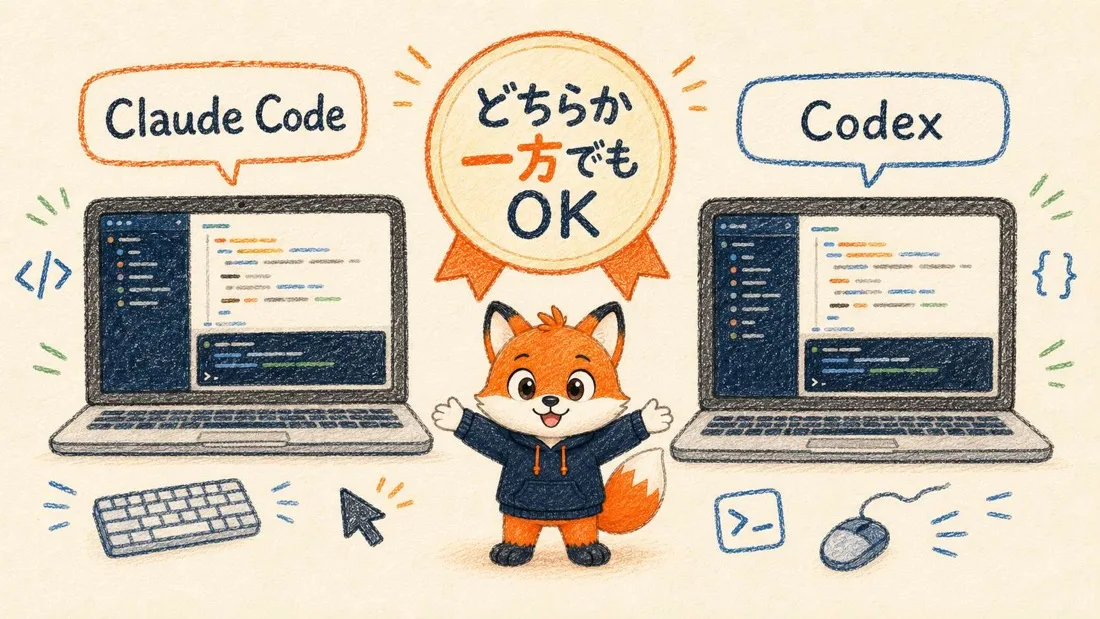
- Claude Code または Codex(どちらか一方でも、両方でも構いません)
- それぞれのアカウントでログイン・利用開始済みであること
Claude Codeはデスクトップ版、ターミナル版のどちらでも同じように設定できます。両方使う場合は、Claude CodeとCodexそれぞれのチャットで1回ずつ実行してください。
全体の流れ
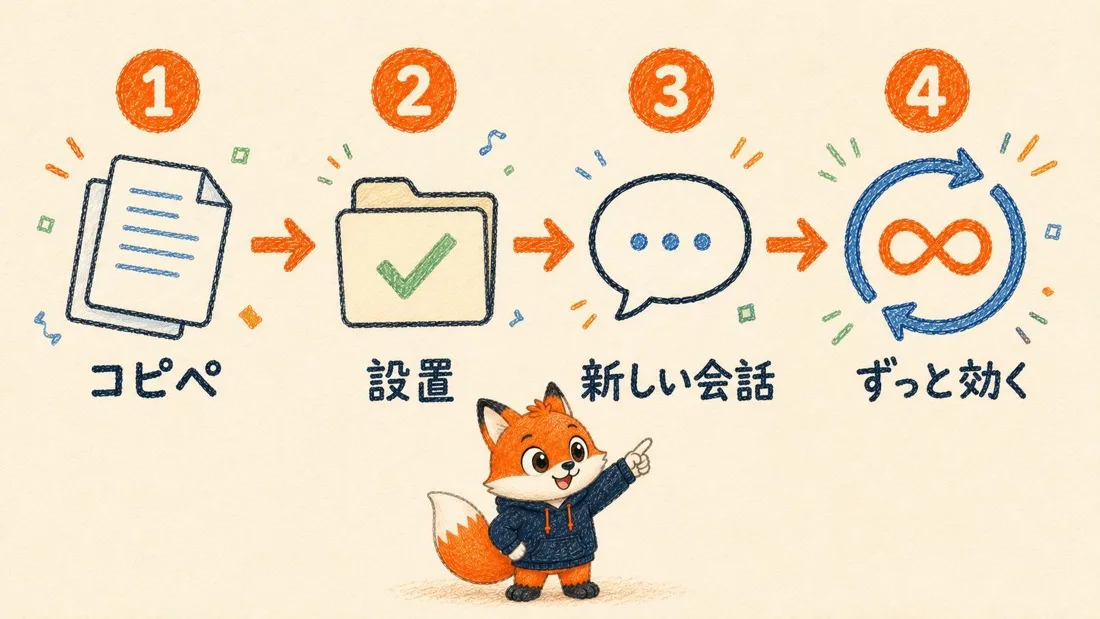
- 「Claude Code / Codex への指示」セクションの実行ブロックをまるごとコピーし、Claude CodeまたはCodexのチャットに貼り付ける
- AIが、使っているツールに応じて
~/.claude/CLAUDE.md(Claude Code)または~/.codex/AGENTS.md(Codex。AGENTS.override.mdがある場合はそちら)に、設定を自動で追記する - 新しい会話を始めると、その設定が反映される
📸 2回目以降は何もする必要はありません。一度貼れば、以後の会話で継続して参照されます。
何がインストールされるのか
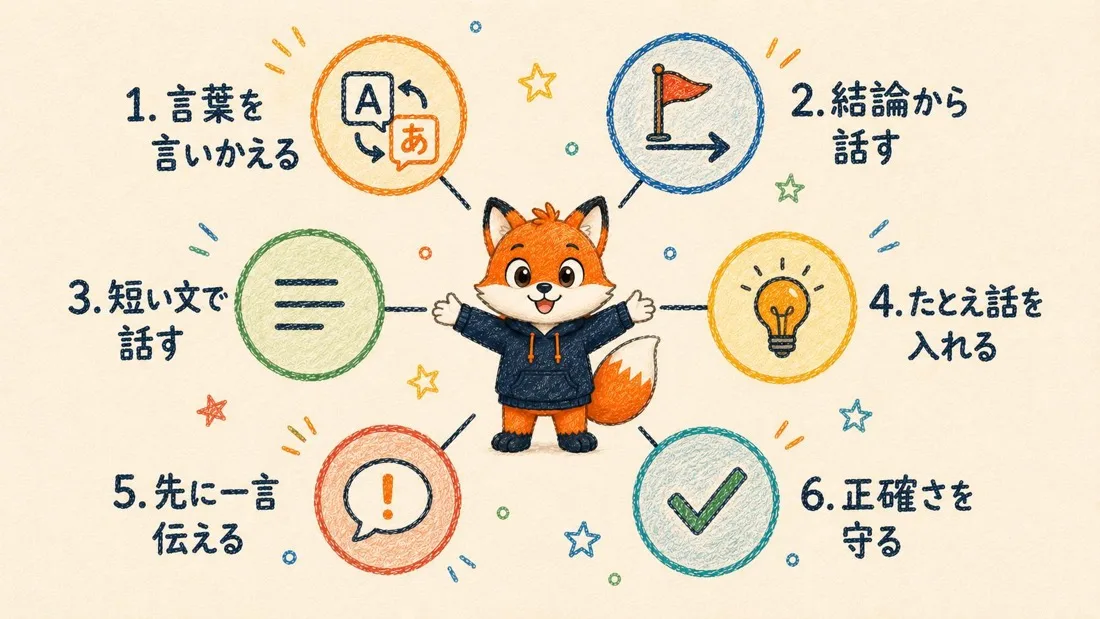
追記される内容は、「専門知識を前提にしないで説明してほしい」という一言と、次の2種類のルールです。
まず、どんな話題でも共通の「答え方」のルールです。
- 最初の1文で結論を言い切ってから、くわしい説明に入る
- ふだんの会話で使う言葉で、短い文で書く
- 難しい話には、身近なたとえを1つそえる
- 何かを実行したり変更したりする前に、これから何をするかを1文で伝える
- 分かりやすくするために、大事な内容を省略したり不正確にしたりしない
もう1つは、パソコンやAIの話題のときだけ働く「言葉の説明」のルールです。専門用語やカタカナ語はできるだけ言い換え、どうしても説明が必要な言葉も1回の回答で多くても2つまでに絞ります。
パソコンやAIと関係のない話題では、この言葉の説明のルールは働きません。ふだんの雑談は、余計な言い換えのない自然な文章のまま返ってきます。
なお、漢字の読み方(ふりがな)や、( )に注釈を入れる書き方をしないことだけは、話題を問わず共通です。
既存の設定ファイルがあれば末尾に追記し、なければ新規作成します。ファイルがすでにある場合は、追記前に自動でバックアップ(ファイル名.bak-日付)を作成するので、既存の内容が失われることはありません。
実際に試した結果(Before/After)
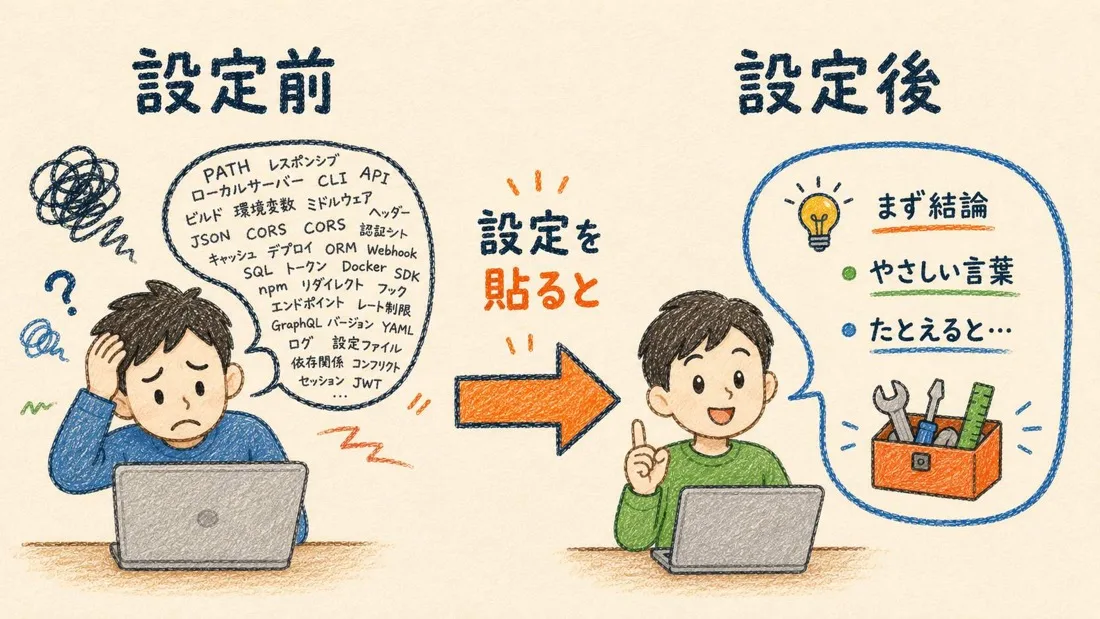
本当に効果があるのか、Claude Code(バージョン2.1.210)とCodex CLI(バージョン0.144.4)の両方で、設定を入れる前と後に同じ3つの質問をして比べました。以下の引用にある「(中略)」は、回答を短くするためにこちらで一部を省いた部分です。
「npmが見つからない」と言われたら
「ターミナルに zsh: command not found: npm と表示された、どうしたらいいか」という相談です。
Claude Codeの回答は、設定前はこうでした。
実は
npm自体は/opt/homebrew/bin/npmに既にインストールされていました。問題は、そのパスがターミナルのPATHに通っていないことです(Homebrewのパス設定が~/.zshrcに入っていない可能性があります)。
設定後は、こう変わりました。
npm という道具はきちんと入っていると確認できているので、直し方をお伝えします。今からその設定ファイルに1行、道具の置き場所を教えるメモを追加します。(中略)これは「道具の置き場所を書いたメモを、ターミナルが毎回読む設定ファイルに追加する」という操作です。
「PATH」や「~/.zshrc」という言葉が消え、これから何をするかを先に伝える言い方に変わりました。
Codex CLIも同じ質問で試しました。設定前は、curl で外部のスクリプトを取得して実行する導入手順が候補に挙がっていました。設定後は、次のように変わりました。
npmが入っていないか、使える場所として認識されていません。まず、ターミナルで次を実行してください。(中略)たとえると、npmはNode.jsに同梱される道具なので、まず道具箱があるか確認する段階です。
こちらも、身近な道具にたとえながら、最初に何をするかを示す形になりました。
ローカルサーバーへのアクセス方法を聞かれたら
「AIにスライドを作ってもらったら、『ローカルサーバーを起動したので確認してください』と言われた。どうすればいいか」という相談です。
Claude Codeの回答は、設定前はこうでした。
アドレスバーに
http://localhost:8000と入力してアクセスすれば、AIが生成したスライドがそのブラウザ上で確認できるはずです。localhostは「自分自身」を指すアドレスなので、AIがサーバーを起動したのと同じPC・同じネットワーク環境のブラウザから開く必要があります。
設定後は、こう変わりました。
ふだんインターネットのサイトを見るときに使っている画面で開けば、スライドを見ることができます。(中略)たとえるなら、AIがこのパソコンの中に「スライドを見せるための小さな受付」を作ってくれて、その受付の場所を教えてくれた、という感じです。
Codex CLIの設定後の回答にも、次のようなたとえ話が加わりました。
localhostは、今使っているパソコン自身を指す名前です。自宅の中だけで見られる仮の展示場所のようなものです。
作業結果の報告のされ方
「自己紹介ページを1枚作ってください」という依頼への完了報告も比べました。
Claude Codeの報告は、設定前はこうでした。
index.htmlを作成しました。名前「テスト太郎」、趣味「読書」を記載したシンプルなカード型の自己紹介ページです。ブラウザで開けば表示を確認できます。
設定後は、こう変わりました。
開くと、白いカードの中に名前「テスト太郎」と、趣味「読書」が表示されます。このファイルをダブルクリックすれば、パソコンのいつものインターネット閲覧ソフトで見られます。
「ブラウザ」という言葉が「パソコンのいつものインターネット閲覧ソフト」に置きかわっています。
Codex CLIの報告でも、同じ言い換えが見られました。設定前は「レスポンシブ対応」という専門用語で書かれていた項目が、設定後は「スマートフォン表示にも対応」という表現に変わりました。
パソコン以外の相談ではどうなるか
この設定は、専門用語の言い換えを「パソコンやAIの話題のときだけ」に限っています。料理や旅行の相談まで言葉を置きかえられると、かえって回りくどくなってしまうからです。
たとえば「カレーを美味しく作るコツは?」と聞くと、設定後もこう答えます。
カレーを美味しくする一番のコツは、「玉ねぎをじっくり炒めること」と「隠し味を少し足すこと」です。
専門用語の言い換えは基本的に入らず、ふつうの文章のままです。ルール上そもそも言い換えが不要な話題なので、まれに説明が入ることはあっても、多くはこのまま自然な文で返ってきます。ただ、「結論から先に伝える」といった答え方のルールは、こうした日常の相談でもちゃんと働いています。
念のため、料理・旅行・お金・育児など、IT以外の10分野でも試してみました。少ない試行ではありますが、余計な言葉の説明が付いてしまう箇所は限られていました。
実測の限界
この実測は、それぞれの質問を1回ずつ試した結果です。同じ質問をしても、AIの回答は毎回まったく同じにはなりません。「必ずこう変わる」とまでは言えませんが、試したどの質問でも、言葉の選び方の傾向がはっきり変わることは確認できました。
注記
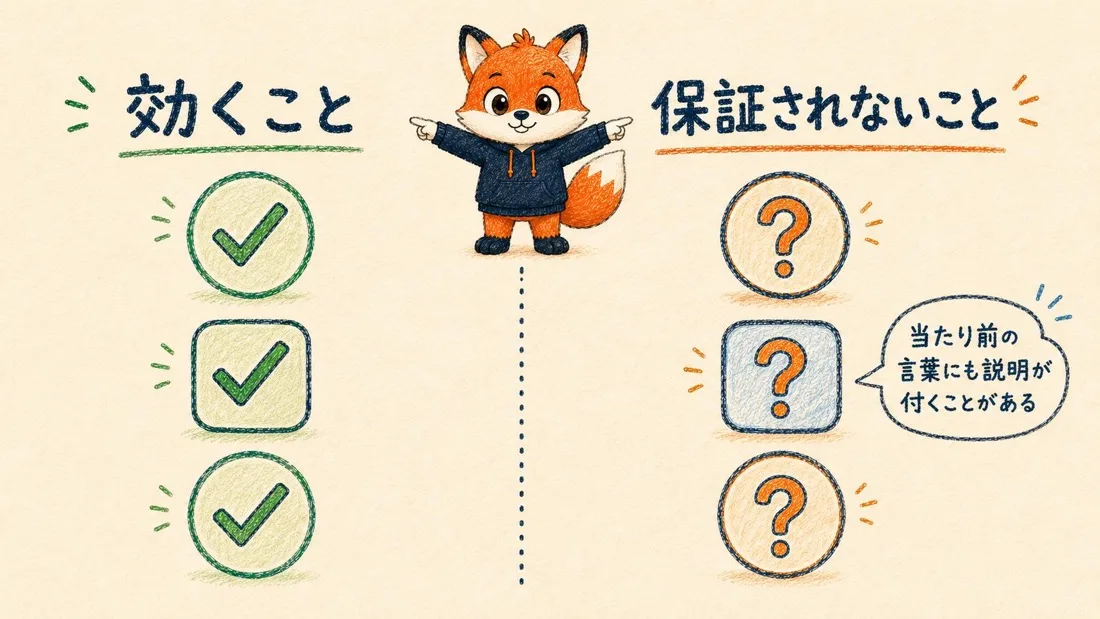
- 今回の実測は、それぞれの質問を1回ずつ試した結果です。統計的な保証はありません
- 「専門的な言葉かどうか」の判断はAI自身に任せているため、まれに言葉の説明が入りすぎる場合があります。IT以外の10分野の質問でも試したところ、説明が付く箇所は大きく減りましたが、ゼロにはなりませんでした
- Claude CodeのCLAUDE.mdは、公式ドキュメントによると必ず守られることが保証されているわけではない文脈として扱われます。今回の設定も、100%の強制ではありません
おわりに
グローバルの設定ファイルに一度貼るだけで、以後の会話で非エンジニア向けの言葉遣いが参照されるようになります。
合わなければ、いつでも元に戻せます。追記した「回答のしかたについて」の節を削除するか、自動で作成されたバックアップファイルで元のファイルを置き換えてください。AIに「この記事で追記した内容を元に戻して」と頼んでも構いません。
Claude Code / Codex への指示(このセクションが実行対象)
下の『ここからコピー』〜『ここまでコピー』の点線内をまるごとコピーして、Claude CodeまたはCodexのチャットに貼り付けてください。
========== ここからコピー ==========

下記の内容を、あなたが使っているツール(Claude CodeまたはCodex)の設定ファイルに追記してください。これは、ユーザーの設定ファイルに「非エンジニア向けの説明ルール」を追記する作業です。ユーザーが範囲を指定している場合(「Claude Codeの分だけ」等)は、該当しない手順をスキップしてください。

設置先はすべてユーザーのグローバル領域です。どのプロジェクト・どのフォルダで会話しても設定が有効になるようにするためです。プロジェクト側の `.claude/` や `.codex/` には書き込まないでください。

【手順1: 使っているツールに応じて設置先を決める】
あなたが Claude Code の場合、設置先は `~/.claude/CLAUDE.md` です。
あなたが Codex の場合、まず `~/.codex/AGENTS.override.md` が存在するか確認してください。存在する場合はそちらが設置先です。存在しない場合は `~/.codex/AGENTS.md` が設置先です。

【手順2: 既存ファイルの確認とバックアップ】
設置先にファイルが既に存在するか確認してください。
既に存在するファイルがある場合は、書き込む前に必ず同じディレクトリへ「元のファイル名.bak-日付」としてコピーを作成し、コピーの存在を確認してから次へ進んでください。バックアップに失敗した場合は書き込まず、状況をユーザーに報告して停止してください。既存ファイルの内容を失わせないことを最優先にしてください。

【手順3: 追記】
設置先ファイルの末尾に、直後の「----- ファイル始まり -----」から「----- ファイル終わり -----」の間のテキストをそのまま追記してください(マーカー行自体は含めない)。ファイルが存在しない場合は、この内容で新規作成してください。

----- ファイル始まり -----
## 回答のしかたについて(いちばん大事なお願い)

私はエンジニアではなく、AIを使い始めたばかりです。どんな作業のときも、
「私に伝わること」を最優先にして、分かりやすく簡潔に説明してください。
そのために、次のことを必ず守ってください。

【答え方(どんな話題でも)】
- 最初の1文で「結果どうなったか・何が分かったか」を言い切ってから、くわしい説明に入る
- ふだんの会話で使う言葉で、短い文で書く
- 難しい話には、身近なたとえを1つそえる
- なにかを実行したり変更したりする前に、「これから何をするか」を1文で教えてくれる
- 分かりやすくするために、大事な内容を省略したり、不正確にしたりしない

【言葉の説明(パソコン・AIの話題のときだけ)】
- パソコンやインターネット、AIの操作にまつわる専門用語・カタカナ語・略語は、できるだけ使わない。意味の説明を付け足すのではなく、最初からふだんの言葉に置きかえて話す
- 意味の説明を書いてよいのは、「画面に出てくる名前」や「私が自分で入力する言葉」のように、本物の名前を出さないと操作できない言葉だけ。1回の回答で多くても2つまでにして、ふつうの文の中で短く済ませる
- だれでも知っている言葉・ふだんの生活でふつうに通じる言葉には、説明を付けない
- パソコンやAIと関係のない話題では、言葉の説明はいらない(答え方は上と同じでよい)
- どんな場面でも、( )に注釈を入れる書き方と、漢字の読み方(ふりがな)は書かない
----- ファイル終わり -----

【手順4: 完了報告】
どのファイル(`~/.claude/CLAUDE.md`・`~/.codex/AGENTS.md`・`~/.codex/AGENTS.override.md` のいずれか)に追記したかを報告してください。バックアップを作成した場合は、その場所と「元に戻す時はこのファイルで置き換えてください」という復元方法も伝えてください。最後に「次に始める新しい会話から、この設定が反映されます」と伝えてください。

【共通ルール】
- 変更してよいのは、手順1で決めた設置先ファイルと、そのバックアップファイルだけです。他のファイル・設定には触れないでください。
- 追加のダウンロードやインストールは不要です。
- 既存ファイルに書き込む時は、必ず事前にバックアップを作成し、バックアップの存在を確認してから書き込んでください。既存の内容を失わせる操作をしないでください。
- この手順に含まれない作業をユーザーが追加で頼んだ場合は、通常の依頼として扱ってください。

========== ここまでコピー ==========Nexspireでは、この記事のような「毎日の手作業をAIに引き継ぐ」仕組みづくりを、福岡の中小企業向けに支援しています。何から自動化すべきかの洗い出しは無料診断で承っています。詳しくはAI業務自動化支援(無料診断・1業務5万円〜)をご覧ください。