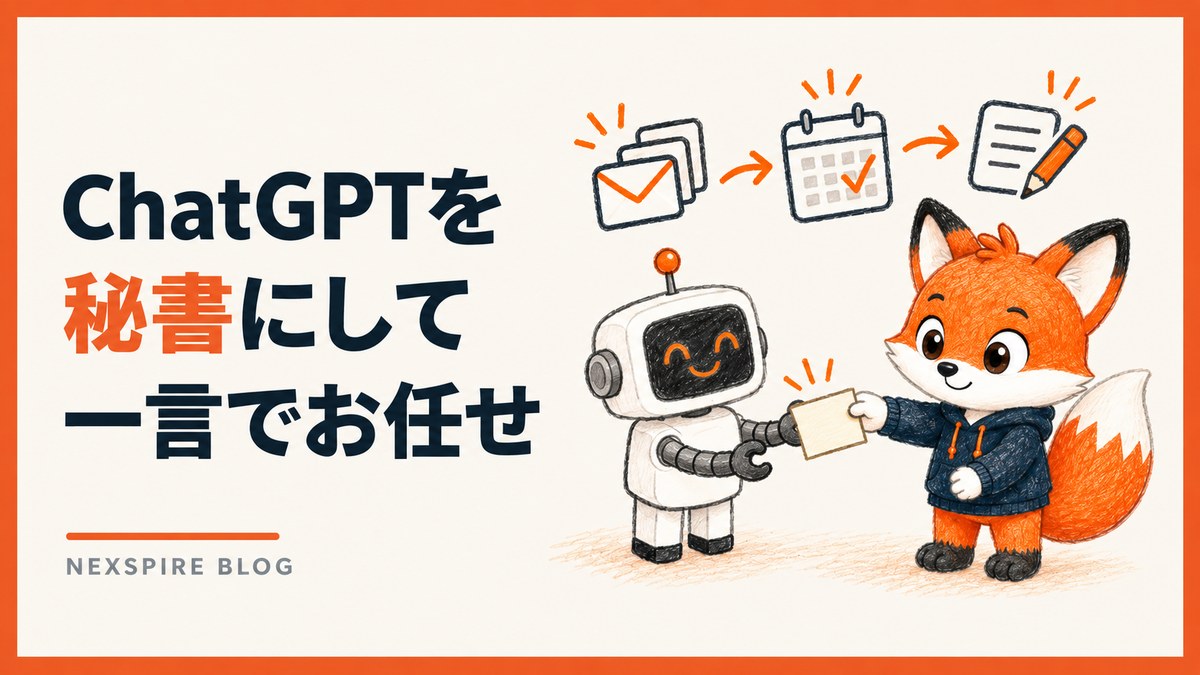
弊社では、ChatGPTの中に「秘書」用のプロジェクトを作っています。「○○さんからメール来てるので、予定と返信下書きまで作っといて」と頼むと、対象メールと過去のやり取りを確認し、確定した日時をGoogleカレンダーへ登録、Gmailには返信下書きまで作ります。大がかりなシステムを新しく開発したわけではありませんが、実際に使うとかなり便利です。
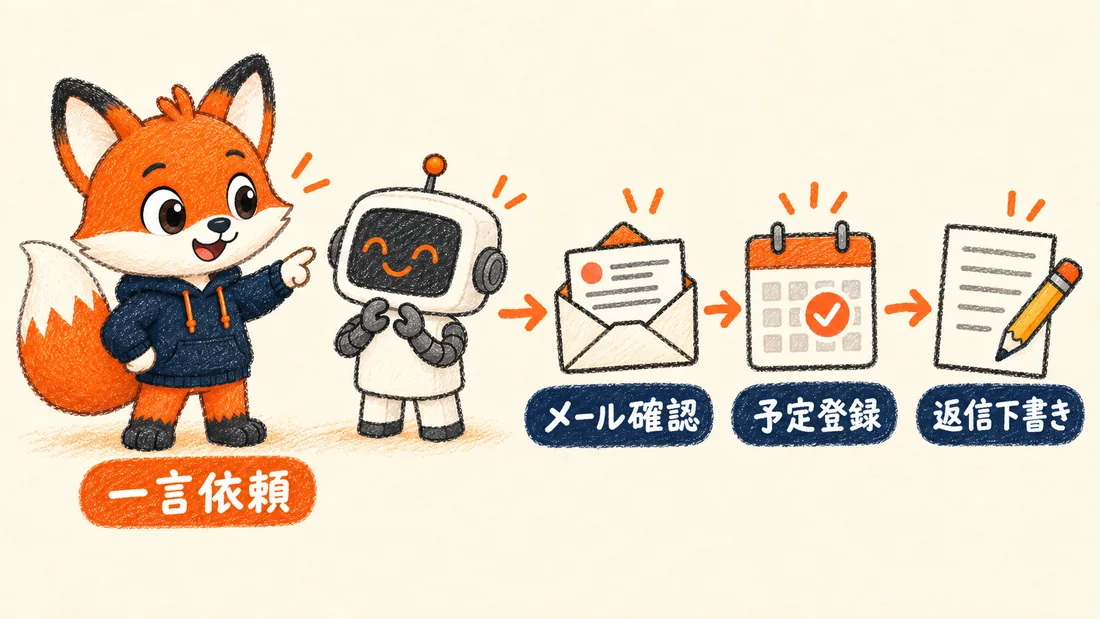
一言頼むだけで、メール確認から予定登録まで進む
普段の使い方はかなり単純です。ChatGPTの秘書プロジェクトを開いて、次のように頼みます。
○○さんからメール来てるので、予定と返信下書きまで作っといて。
こちらでメール本文をコピーしてChatGPTへ貼り付けたり、確定した日時をGoogleカレンダーへ入力し直したりはしません。ChatGPTがGmailから対象メールを探し、同じスレッドの過去のやり取りも確認します。
日程が確定していればGoogleカレンダーへ予定を登録し、そのメールへの返信文をGmailの下書きとして保存します。最後に私が内容を確認して、問題なければ送信します。
そもそもChatGPTの「プロジェクト」とは?
ChatGPTのプロジェクトは、同じ仕事に関するチャット、ファイル、指示などをまとめて置いておける場所です。
普通のチャットで毎回「私はこういう会社をやっています」「メール返信ではこのルールでお願いします」と説明する代わりに、仕事ごとの前提をまとめておけます。弊社ではこれを、いわば「秘書専用の仕事部屋」として使っています。
弊社では、秘書として担当してほしい仕事を決め、Gmail、Googleカレンダー、Google Driveを使える状態にし、細かな進め方はGoogle Drive上の手順書にまとめています。プロジェクトの指示には、秘書業務を始める前にGoogle Driveの「秘書業務手順書」を確認し、そのルールに従うよう書いています。
使える連携や操作はChatGPTのプラン、地域、ワークスペース設定、接続したGoogleアカウントの権限などによって異なります。そのため、この記事では「弊社ではこの構成で運用している」という実例として紹介します。
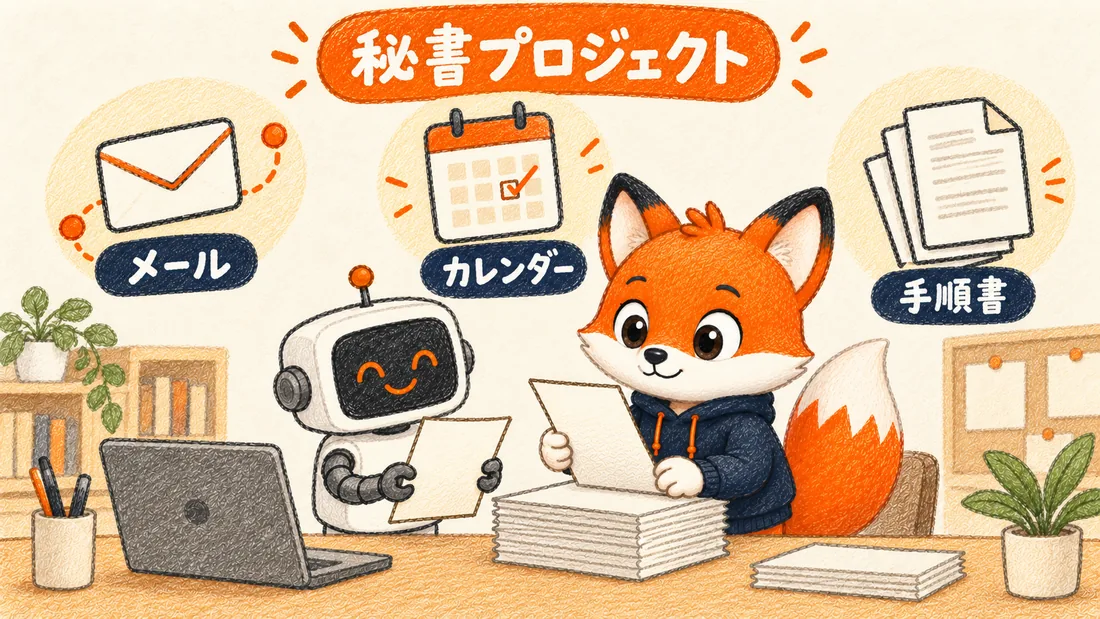
弊社では「秘書プロジェクト」に仕事のルールを持たせている
毎回、長い指示を書く必要はありません。
プロジェクト側には「秘書としてメール確認や予定管理を担当する」という役割を持たせ、細かな業務ルールはGoogle Drive上の「秘書業務手順書」に置いています。
たとえば、手順書には次のようなルールがあります。
- メールに返信する時は、できるだけ同じスレッドの過去のやり取りまで確認する
- 候補日時と確定日時を区別し、最新の確定情報を優先する
- カレンダーには日時だけでなく、相手、場所、URL、打ち合わせ目的も分かる範囲で残す
- 終了時間が分からない場合は原則1時間で登録する
- 同じ予定がすでにあれば重複して作らない
- 同じメールへの返信下書きがあれば重複して作らない
- メールは勝手に送信せず、まず下書きを作る
ルールを変えたくなったら、手順書を直します。「普段の仕事のやり方」を別に持たせておくことで、毎回の依頼は短くできます。
実際の依頼は、本当に一言だけ
ある会社から打ち合わせの依頼が来たケースでは、こちらから先に3つの候補日時を送りました。その後、相手から「○月○日10:00〜11:00でお願いします」と返信があり、オンライン会議のURLも届きました。ここで紹介する日時や相手の属性は、特定を避けるため実際の内容から変えています。
この時にChatGPTへ伝えたのは、相手の名前と「予定と返信下書きまで作っといて」という依頼です。
手順書では、次の順番で確認・処理するよう指示しています。
ユーザーが一言依頼
  ↓
ChatGPT秘書が業務手順書を確認
  ↓
Gmailから対象メールを検索
  ↓
同じスレッドの過去のやり取りを確認
  ↓
確定日時・会議URL・目的を整理
  ↓
Googleカレンダーに同じ予定がないか確認
  ├─ なければ予定を登録
  └─ すでにあれば既存予定を利用
  ↓
Gmailに同じ返信下書きがないか確認
  └─ 必要なら返信下書きを作成
  ↓
人が確認してメール送信
一言の依頼でも、その後ろでは複数の確認をしています。
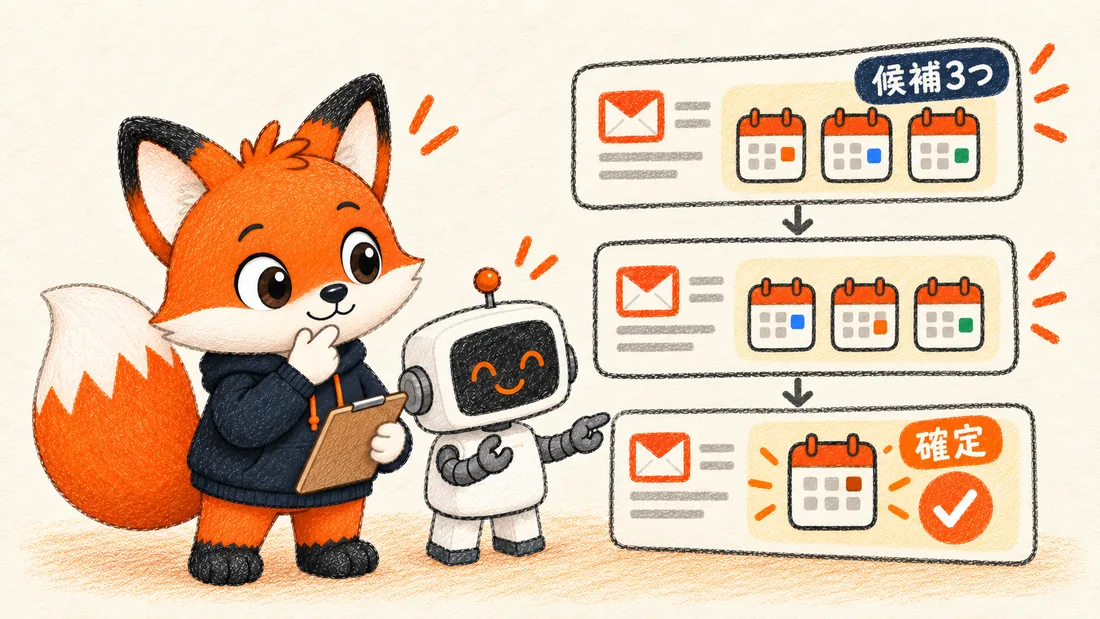
メールを1通だけ読むのではなく、過去のやり取りまで確認する
この仕組みで大事なのは、新着メールの本文だけを見て予定を作らないことです。
たとえば、こちらから3つの日程候補を送っていた場合、新着メールに「30日でお願いします」としか書かれていないことがあります。
そこで同じスレッドをさかのぼり、「こちらが何時を候補として出していたのか」「何について打ち合わせするのか」「今回の返信でどの候補に決まったのか」を確認します。
つまり、会話の流れを見ながら「候補」と「確定」を分けています。
確定したらGoogleカレンダーへ登録する
日時が確定していると判断したら、Googleカレンダーを確認します。
同じ相手、同じ日時の予定がすでにあれば、新しい予定は作りません。まだ無ければ予定を登録します。
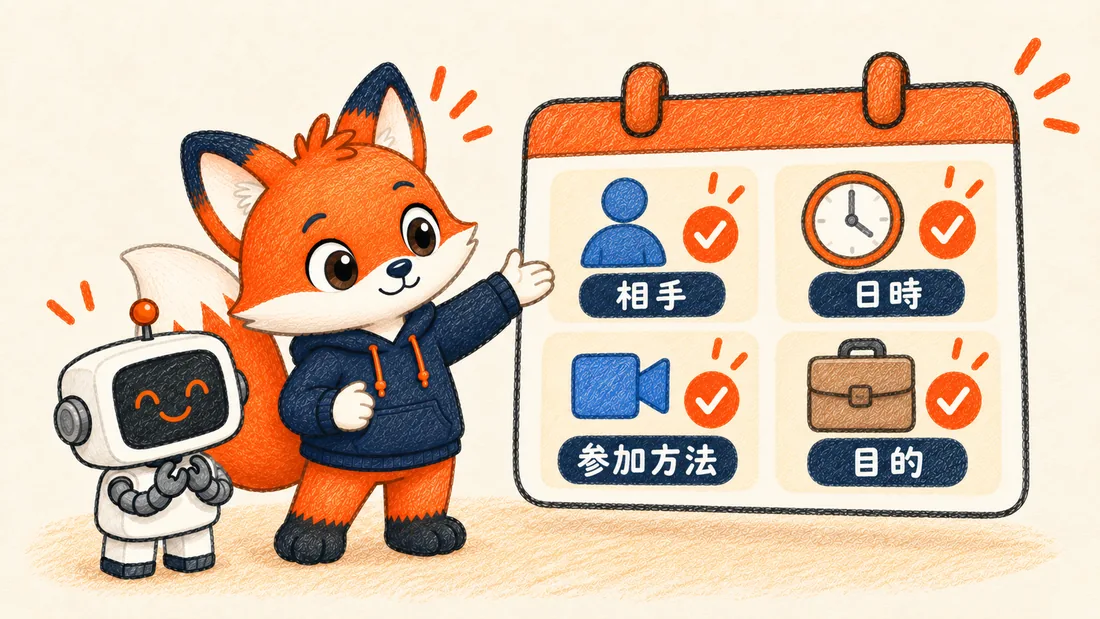
予定名を単に「打ち合わせ」とするだけでは、直前に見た時に何の予定か分かりません。そのため弊社では、分かる範囲で次の情報を残します。
- 相手の会社名・氏名
- 日時
- ZoomやGoogle Meetなどの参加方法
- 会議URL
- 打ち合わせの目的
- メールから分かる簡単な案件概要
これだけ入っていれば、打ち合わせ前にカレンダーを開くだけで「誰と、何について、どこから参加するか」を確認できます。
同時にGmailへ返信下書きも作る
予定登録が終わったら、同じ流れで返信下書きも作ります。
たとえば、日程確定のメールなら「○月○日10:00〜11:00、オンラインにて承知しました。当日はご案内いただいたURLより参加します」といった内容です。
返信文はChatGPTの画面に表示するだけで終わらせず、Gmail上の対象スレッドに下書きとして保存します。
私はGmailを開いて内容を確認し、必要なら少し直して送信するだけです。
一般的な生成AIの使い方では、「メールをコピーする→ChatGPTへ貼る→返信文を作る→Gmailへ戻して貼る→カレンダーへ予定を入力する」という作業が残ります。今回は、この画面間の受け渡しまでChatGPTに任せています。
「文章を作るAI」から「仕事を進めるAI」へ
この使い方を始めて感じたのは、AIに何を書かせるかより、仕事のどこまで任せるかを考える方が大事だということです。
返信文を書いてもらうだけなら、以前からChatGPTでできます。しかし実務では、その前にメールを探し、過去のやり取りを確認し、日時を判断し、予定を登録する作業があります。
そこまでまとめて頼めるようになると、ChatGPTは日々の事務作業を進める秘書に近づきます。
ただし、全部を完全自動にはしていない
便利だからといって、すべてをAIに任せているわけではありません。
弊社では、予定登録のように後から修正しやすい作業はAIに実行してもらいます。一方で、相手へ直接届くメールは、まず下書きまでにしています。
AIが下書きを作り、人が確認して送信する。この一手間は残しています。
AIが判断を誤ったり、指示した確認手順を飛ばしたりする可能性もあります。間違えた時の影響に合わせて、「ここまではAIに任せる」「ここからは人が見る」と分ける方が、実際の業務には入れやすいと考えています。
中小企業なら、同じ考え方をいろいろな業務に使える
今回紹介したのは、メールとカレンダーの処理です。ただ、同じ考え方は別の業務にも広げられます。
たとえば、問い合わせメールへの返信下書き、商談の日程調整、採用面接の日程登録、名刺交換後のお礼メール、商談後のフォロー、顧客から届いた資料の整理、見積依頼の一次対応などです。
いきなり会社全体をAI化しなくても、毎日繰り返している小さな仕事を1つ選び、「この作業を秘書に頼めるようにする」と考えるだけでも始められます。
まとめ
今回の仕組みは、何百行ものプログラムを書いて作った専用システムではありません。ChatGPTのプロジェクトを秘書用に使い、普段使っているGoogleのサービスとつなぎ、仕事のルールを手順書として持たせたものです。
それでも、「○○さんからメール来てるので、予定と返信下書きまで作っといて」の一言から、メール確認、日程判断、予定登録、返信下書きまで進むようになると、日々の細かな作業はかなり減ります。
Nexspire株式会社では、福岡の中小企業向けにAI導入支援・業務自動化を行っています。大切にしているのは「導入より、定着。」です。
AIは普段の仕事の中で使われ、定着してこそ意味があると考えています。
自社でも「この業務はChatGPTに任せられる?」と気になるものがあれば、AI導入支援や無料相談からお気軽にご相談ください。