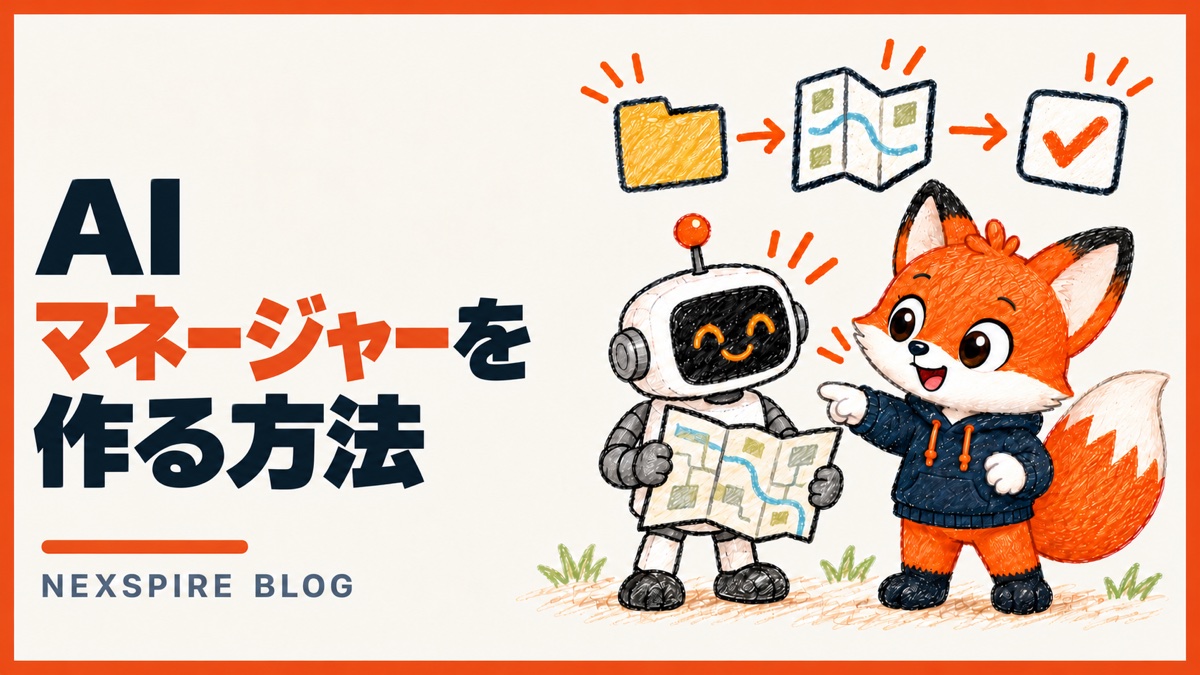
AIに頼むたびに、「このフォルダのこのファイルを見て」と説明し直していませんか? 仕事のフォルダを1つにまとめて案内板を置くと、AIが自分で場所を探し、状況を確かめてから動いてくれます。
私はこの形を「AIマネージャー」と呼んでいます。今は、仕事の指示をずっとこのフォルダから出しています。
用意するのは、案内板・指示書・タスク表の3つのファイルと、仕事ごとのフォルダだけです。プログラミングは要りません。
考え方:AIは部署ごとに置かず、全体を見るマネージャーにする
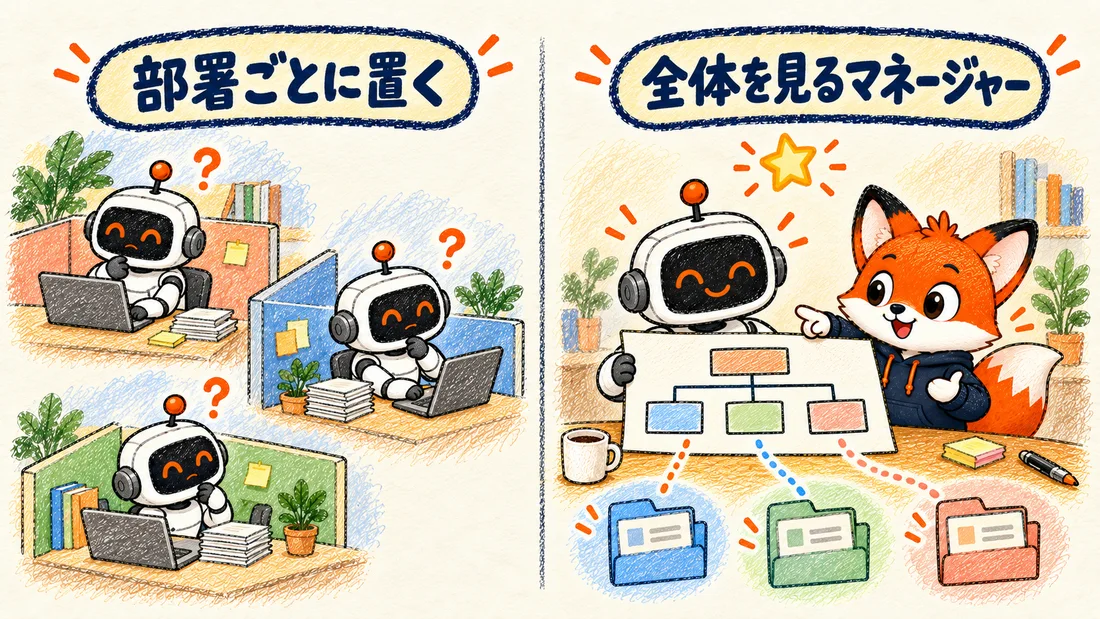
以前、事業部ごとにAIを「社員」として置く形を試しました(その時の記録)。役職や担当を決めて、その事業部の仕事をまかせる形です。
ただ、各事業部に社員を置くというイメージが、私にはしっくりきませんでした。分けて置く意味が感じられなかったのです。
そこで今は、仕事全体を1つのフォルダにまとめ、そこを入口にしています。AIはここから全体の状況を把握し、私はそのAIに指示を出すだけです。
全部を把握しているマネージャーに指示を出す形が、今の私にはとてもしっくりきています。
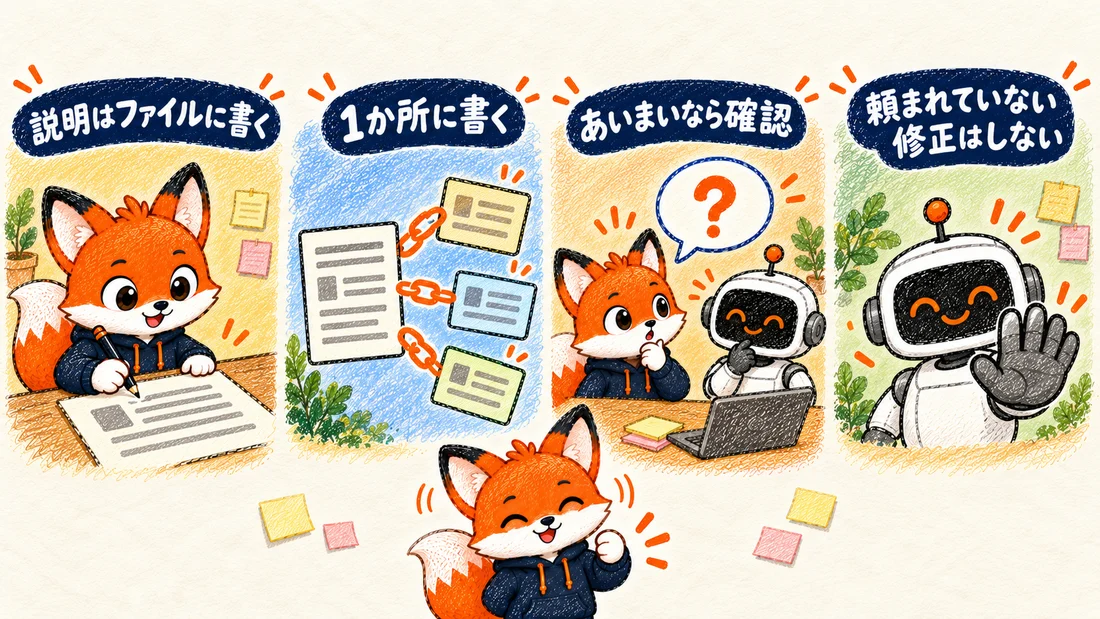
大事にしている考え方は4つです。
- AIに毎回説明しなくていいよう、説明をファイルに書いておく
- 同じ内容をコピーせず、1か所に書いてリンクで参照する
- 指示があいまいな時は、AIが勝手に進めず確認する
- 頼んでいない修正はしない
仕組み:案内板・指示書・タスク表の3つと、仕事ごとのフォルダ
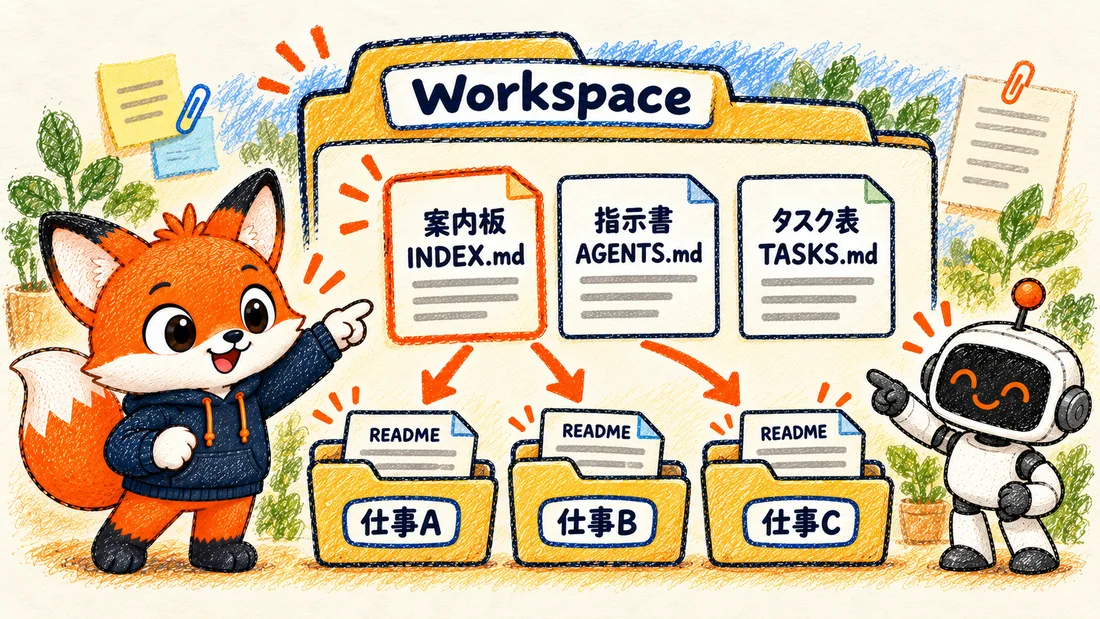
仕事の親フォルダ(私は「Workspace」と呼んでいます)に、次の3つのファイルを置きます。
| 部品 | 役割 | ファイル |
|---|---|---|
| 案内板 | どこに何があるかを1枚にまとめる。AIが仕事の場所を探す時に開く | INDEX.md |
| 指示書 | AIの振る舞いのルール。Claude Code(2.1.277以降)もCodexも同じものを読む | AGENTS.md |
| タスク表 | やることを全体で1か所にまとめる | TASKS.md |
仕事ごとにフォルダを作り、その中のREADME.mdに「目的・今の状態・次にやること」を書きます。
案内板には場所だけを書き、中身は書きません。中身まで書くと、すぐに古くなるからです。
指示書のAGENTS.mdは、Codexが作業の前に読むファイルです(公式説明)。
Claude Codeも、CLAUDE.mdがない場所ではAGENTS.mdを直接読みます。バージョン2.1.277以降の動きです(公式説明)。
指示書を1つにしておけば、Claude CodeとCodexの両方を使っても、指示を書き直さずに済みます。
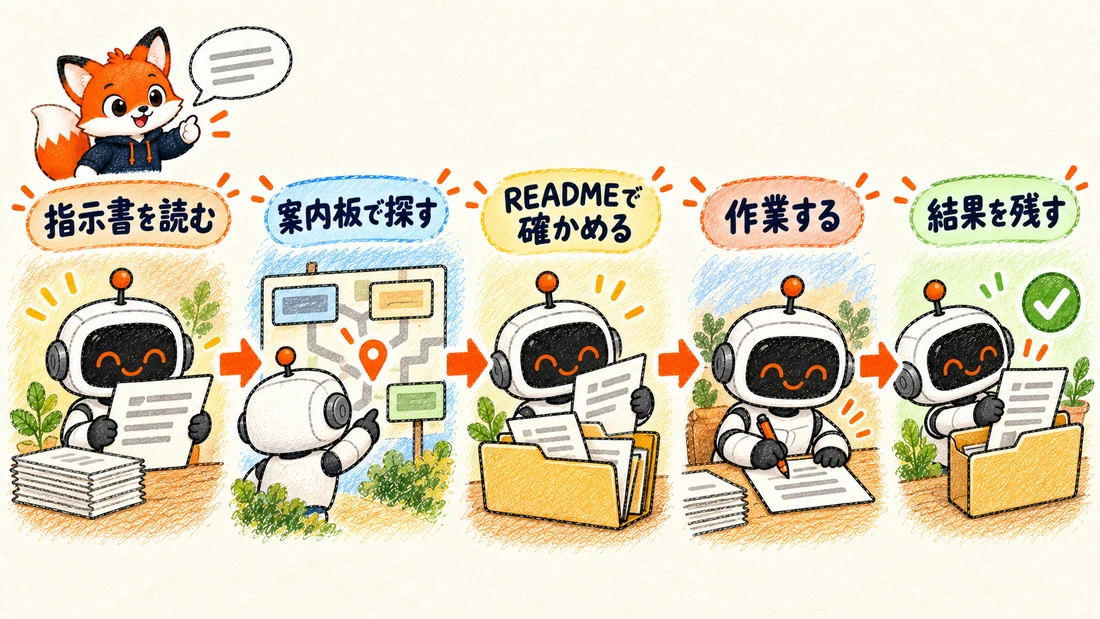
AIは、Workspaceで開いた時に指示書(AGENTS.md)を読みます。そのうえで、頼まれると次の順で動きます。
- 指示書に従って案内板(INDEX.md)を開き、頼まれた仕事の場所を探す
- その仕事のフォルダに決まりがあれば読む
- その仕事のREADME.mdで、今の状態を確かめる
- 作業する
- 結果を、その仕事のフォルダに残す
作り方:プロンプトを貼って、質問に答える
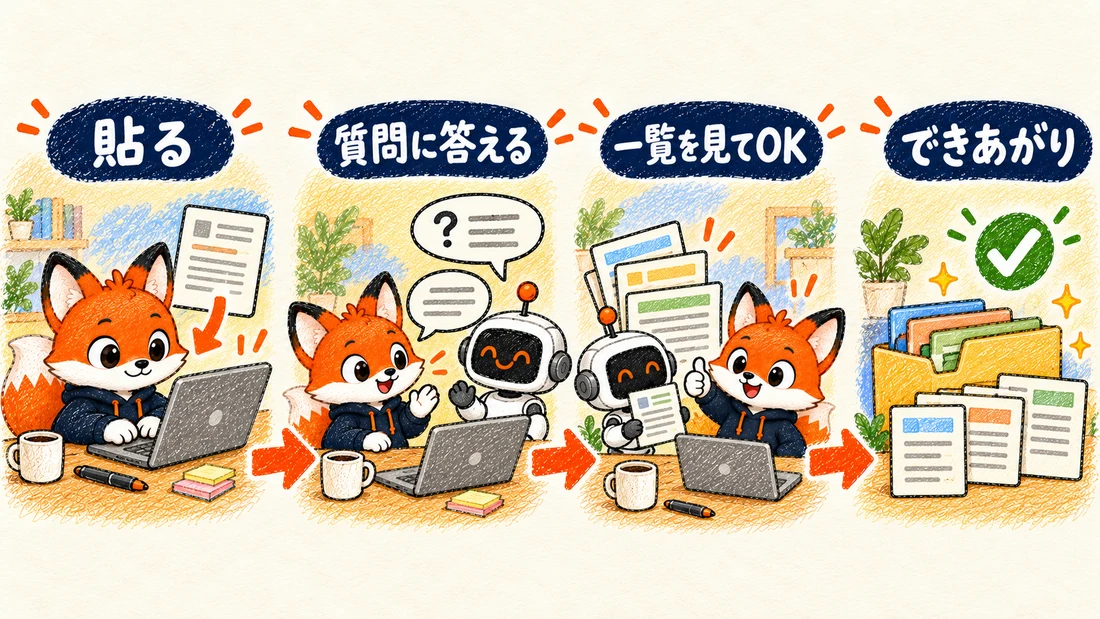
Claude CodeかCodexを、ホームフォルダ(Macならユーザー名のフォルダ)で開きます。入れ方と開き方は、Claude Codeの公式説明とCodexの公式説明にあります。
次のプロンプトを貼って送ると、AIが1つずつ質問してきます。答えていけば土台ができます。
私の仕事用の「AIマネージャーの作業場」を作ってください。プログラミング未経験なので、やさしい言葉で、質問は1回に1つだけしてください。

まず次を順番に質問してください: ①仕事の種類 ②今ある案件やプロジェクト名(まだ無ければ仮の名前1つでよい) ③使っているAI(ClaudeかCodexか両方)。

答えがそろったら、作る前にファイル一覧と各ファイルの絶対パスを見せて、すべてWorkspaceの中にあることを確かめ、私のOKをもらってください。

作る場所: ホームフォルダ直下のWorkspace/。Workspace/がすでにある場合は、何も作らずに止まって私に知らせてください。Workspace/の外にはファイルを作らないでください。案件名に「/」「\」「..」が入っている時は、作らずに別の名前を聞いてください。 案件名が「~」で始まる時や、シンボリックリンクをたどってWorkspaceの外に出る場合も、作らずに止まってください。

作るもの:
1. AGENTS.md: この作業場の説明と、次のルール。作業前にINDEX.mdを読む/指示があいまいなら確認する/頼まれていない修正はしない/結論から短く説明する
2. CLAUDE.md: Claudeを使う場合だけ。中身は「@AGENTS.md」の1行だけ
3. INDEX.md: 案件ごとの場所と入口の一覧
4. TASKS.md: 見出しは「今日中/今週中/今月中」
5. 各案件のフォルダと、その中のREADME.md(目的・今の状態・次にやること)。分からない項目は推測で埋めず「未記入」と書く
6. Workspace/の中だけで git init し、作ったファイルだけを最初のコミットにする。gitの設定は変えない。gitが使えない時やコミットできない時は、止まって私に聞く

完了したら、作ったものを表で報告してください。
最後の「git init」と「コミット」は、作った直後の状態を記録する操作です。そのあとの変更は、AIに「今の状態を記録して」と頼んだ時に残ります。
すでにWorkspaceフォルダがある時は、何も作らずに止まるよう指示しています。Claudeを使う場合は、指示書を確実に読ませるためのCLAUDE.mdも作ります。
記事を書く時にClaude Code(Sonnet)で試し、3つの質問に答えてOKを出すと、フォルダとファイルができることを確かめました。Codexでは試していません。
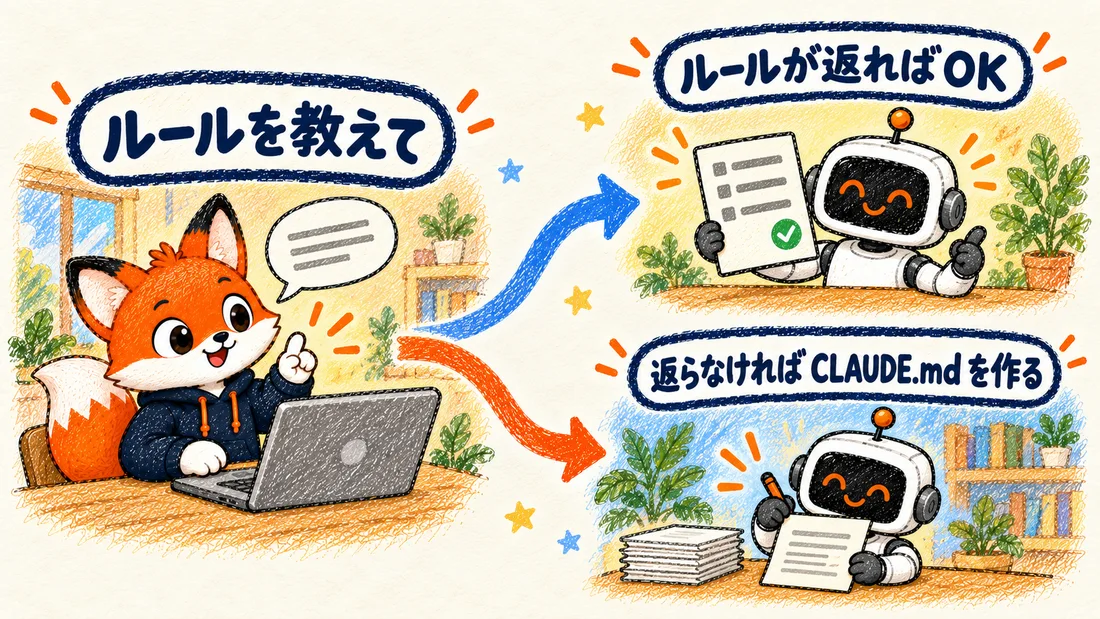
できたら、Workspaceフォルダで新しくAIを開き、「ファイルは開かずに、今従っているルールを教えて」と聞いてみてください。「作業前にINDEX.mdを読む」などのルールが返るかは、ひとつの目安です。回答だけでは指示書を自動で読んだ証明にはならないため、必要ならAIに参照した指示ファイルを示してもらい、AGENTS.mdの内容と照らしてください。
返ってこない時は、WorkspaceにCLAUDE.mdがあるか確かめてください。なければAIに「CLAUDE.mdを作って、@AGENTS.mdの1行だけ書いて」と頼めば、読むようになります。
使い方:「〇〇の状況を把握して」と話しかける
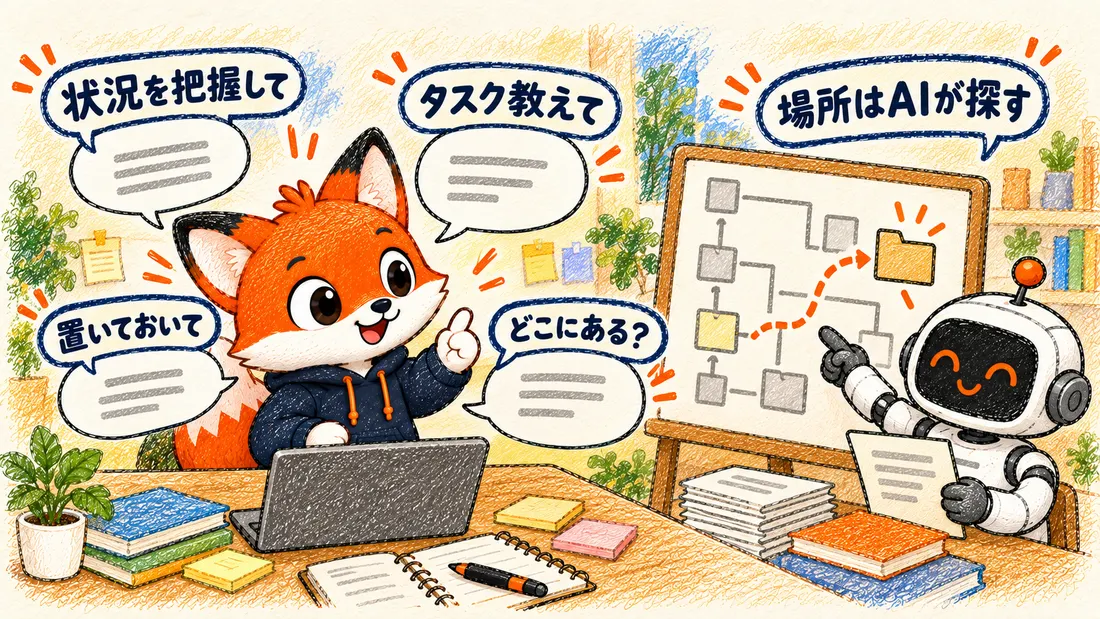
使う時は、Workspaceフォルダで AI を開いて話しかけるだけです。どのフォルダを見ればいいかは、AIが案内板から探します。
私が実際に使っている頼み方の例です。
- 「〇〇の明日の準備をしたいので、状況を把握して」
- 「タスク教えて」
- 「タスクに〇〇を追加して。優先度は中、今週中」
- 「これを適切なところに置いておいて」
- 「〇〇どこ? ファインダーで開いて」
- 「〇〇の請求書を作って」
ファイルの場所や名前を指定しなくても、AIが案内板と各フォルダのREADMEから探してくれます。
ただ、請求書づくりや資料の置き場所のように決まった手順がある仕事は、私が指示書や手順書に決まりを足してあります。土台を作った直後は、中身がまだ入れ物だけです。まずはREADMEに今の状況を書いてもらい、タスクを追加するところから試してみてください。
私の使い方:約5週間で185回、打ち合わせの前と後にも使っている
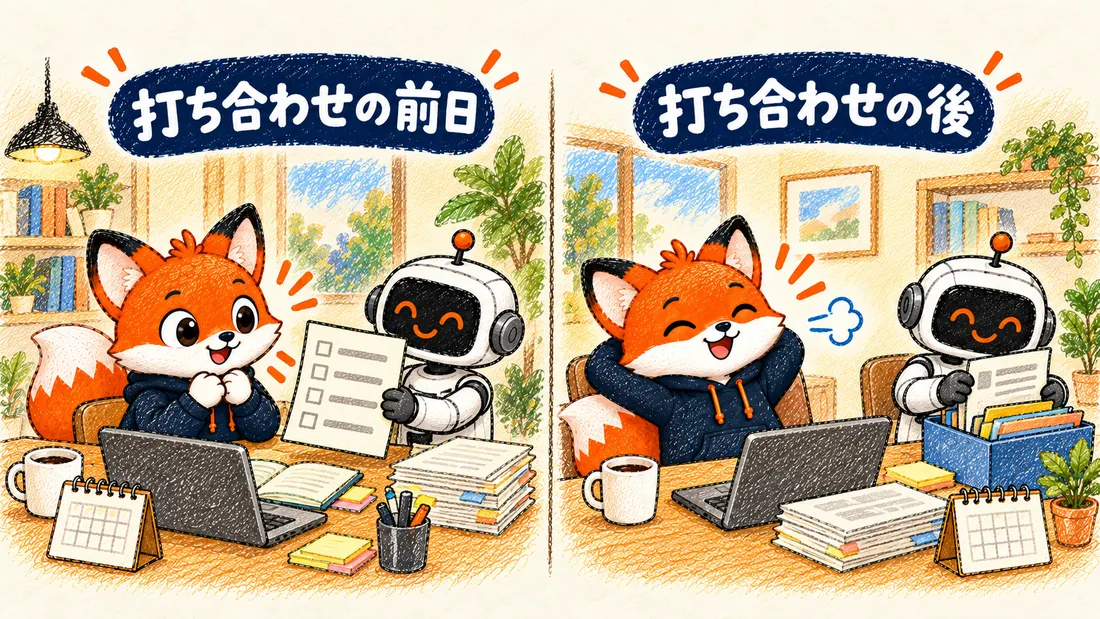
この形にしてから約5週間で、Workspaceから始めた会話は、ClaudeとCodexを合わせて185回、日数にして33日分ありました。
たとえば、打ち合わせの前の準備です。「明日の打ち合わせの準備をしたいので、状況を把握して」と頼みます。
するとAIがその案件の記録を読み、今の状況と準備が要るものを出してくれます。
打ち合わせが終わったら、「今、〇〇さんとの打ち合わせが終わりました。どこに置くかはスキルを見れば分かると思うので、完全完了まで進めてください」と頼みます。スキルは、AIに渡してある作業の手順書のことです。
議事録をどこに置くかを、毎回説明しなくて済みます。
注意点:READMEが古いと、AIは古い情報のまま動く
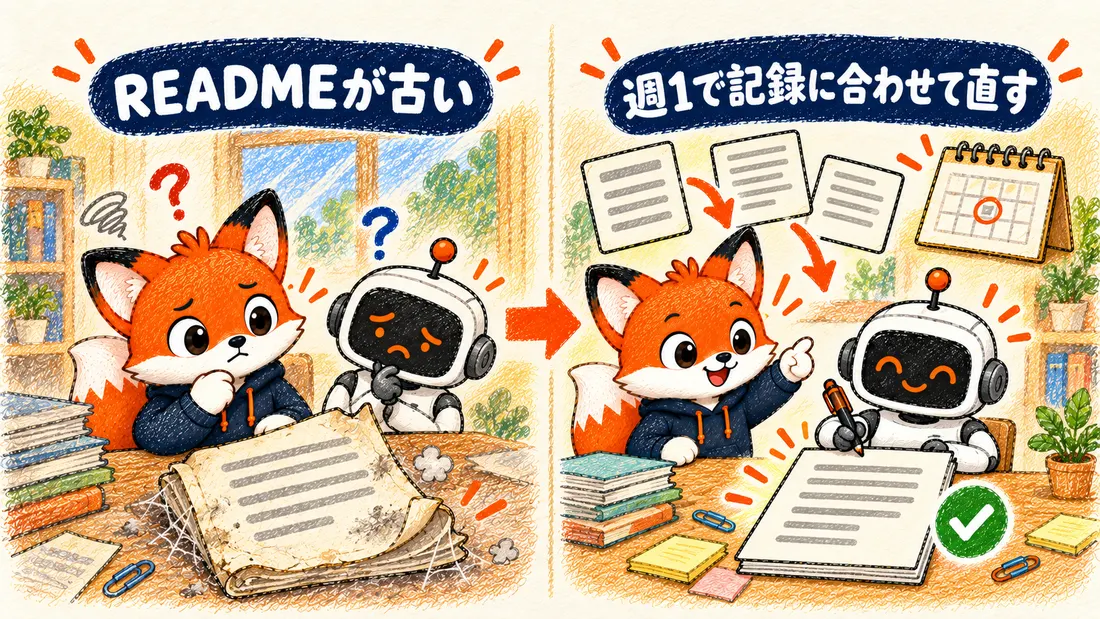
AIは、各フォルダのREADMEで今の状態を知ります。READMEが古いと、AIも古い情報のまま動いてしまいます。
そこで、READMEを週1回、記録に合わせて直す仕組みを作りました。中身が変わったのにREADMEが直されていないフォルダを機械で見つけ、AIが変更の記録や議事録を読んで直します。
決まりは、記録に書いてあることだけを書くことです。どの記録にもないことは書き換えず、「確認が必要なこと」として私に知らせます。
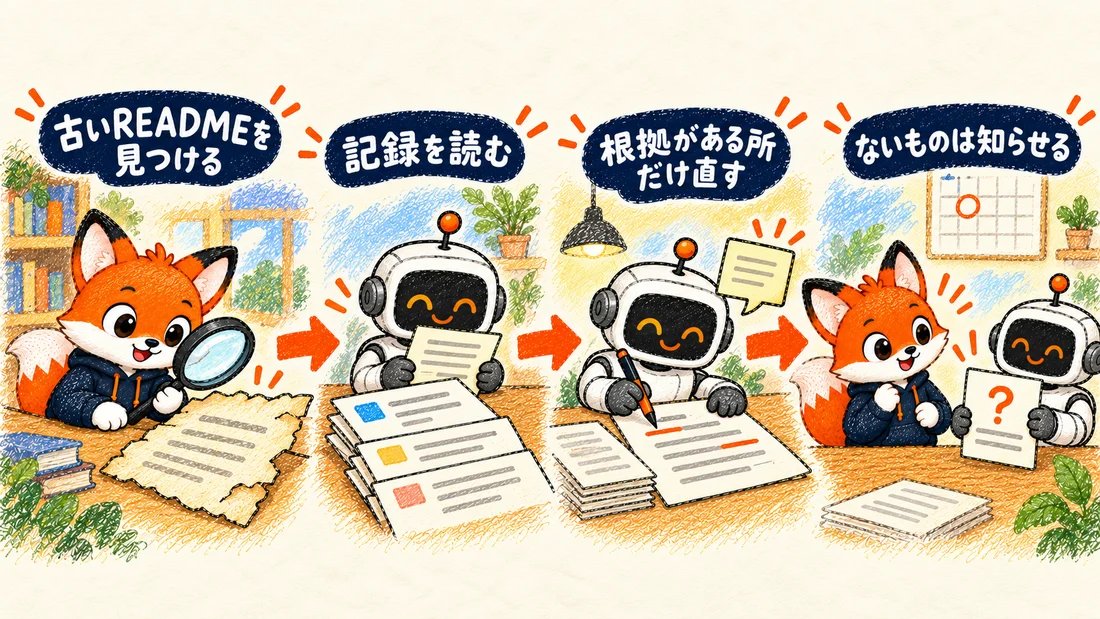
初めて動かした日は、175件のREADMEのうち19件を、この仕組みが古いと判定しました。たとえば経歴のフォルダでは、名前を変えたファイルやフォルダを見つけ、READMEを新しい名前に直しました。
もう1つ、私は指示書に、顧客名だけの依頼で案件が決まらない時は、どの案件かをAIが1問だけ確認する決まりを入れています。同じ顧客と別の案件をしている時に、取り違えを防ぐためです。
フォルダ1つを入口にして、AIに全体を任せていく仕組みづくりは、AI導入支援でご相談を承っています。