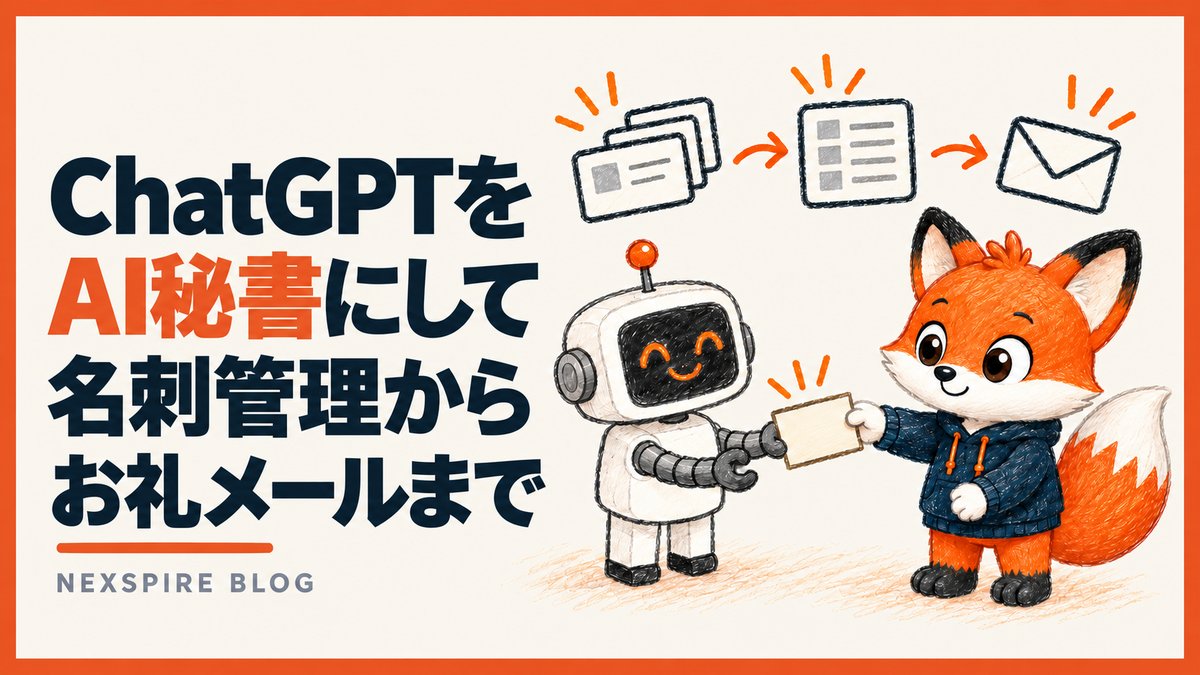
名刺の写真と「どこで会って、何を話したか」をChatGPTに渡すと、相手の情報を整理し、必要ならお礼メールの文面案も作れます。弊社では、ChatGPTの「秘書」プロジェクトに仕事のルールを持たせ、Googleのサービスとつないで運用しています。写真から読み取れる連絡先に、会った場所や話題を添えて残す仕組みです。
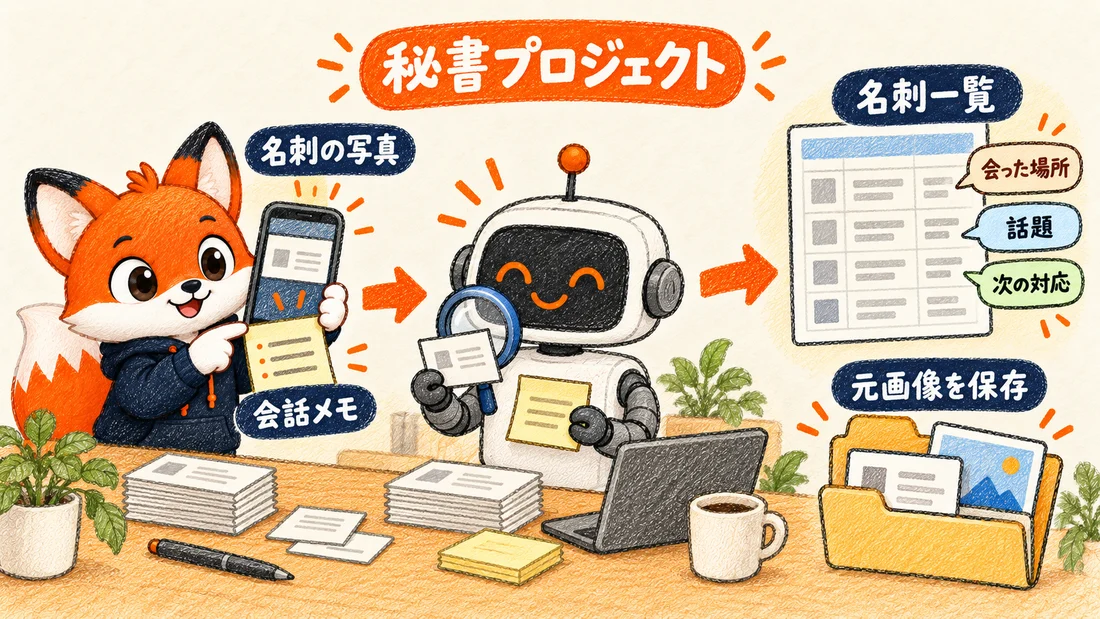
名刺の写真と会話メモを渡す
名刺を交換した後は、写真と会話のメモを秘書プロジェクトへ渡します。会話メモには、会った場所や本人が覚えている話題を短く記します。
ChatGPTは写真から読める会社名、氏名、役職、連絡先などを名刺一覧に整理し、元画像をGoogle Driveに保存します。会話の内容は本人が伝えた範囲だけを使います。名刺やメモから分からないことは補わず、必要なら確認します。
一覧には連絡先だけでなく、会った場所や話題、次に取る対応も残します。会った日が曖昧ならGoogleカレンダーを見ますが、予定と名刺の人が結び付かない時は私に確認します。印象メモは会社情報などの事実と分け、私の主観として扱います。
名刺を整理すると、例えば次のような記録になります(説明用の架空例)。
- 相手:A社の担当者
- 接点:交流会
- 話題:社内の資料整理
- 次の対応:お礼メールの文面を確認
- 対応状況:文面確認中
名刺の情報、会った時の話、次にすることを分けて記録します。「文面確認中」はまだGmailに保存していない状態、「下書き保存済み」はGmailに保存した未送信の状態です。下書きになっただけでは送信済みと扱いません。
同じ人と再会した時は、前の接点を消さず、今回の話や対応を追記します。以前の話題、今回の話題、次の対応を分けて残し、経緯を後からたどれる形にします。
この秘書プロジェクトで実際に進めた連絡は履歴に残します。ほかの場所で連絡した時は、私がその内容を伝えて追記します。
ChatGPTにルールと作業場所を持たせる
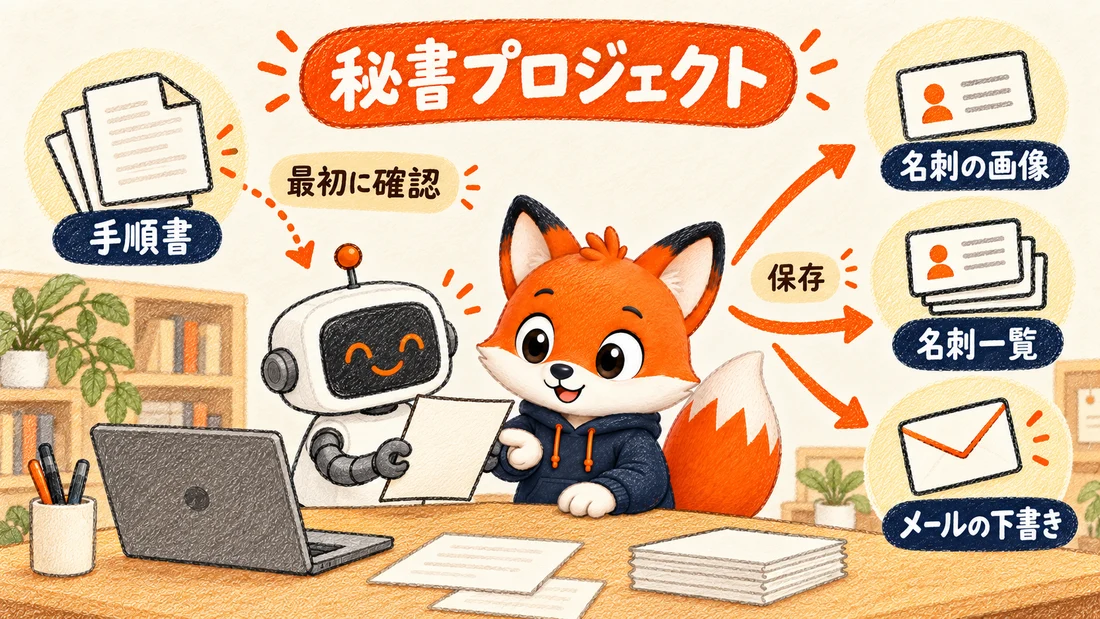
ChatGPTのプロジェクトは、同じ仕事のチャットと指示をまとめる場所です。秘書プロジェクトには、仕事のルールをまとめたGoogle Driveの手順書を確認してから作業するよう指示を置いています。
手順書を毎回チャットに貼り直す代わりに、プロジェクトの指示がDriveの手順書を確認する順番を示します。実際に情報を読む・保存するのは接続されたGoogleサービスで、閲覧だけの接続では保存できません。使える操作は利用環境や権限によって異なります(接続サービスの公式説明)。
名刺画像はDrive、一覧はスプレッドシート、文案はGmailの下書きに残します。プロジェクト、手順書、Googleの作業場所という基本構成は、ChatGPT秘書シリーズ 第1弾|メール返信・予定管理をまかせるでも紹介しました。
話した内容を、お礼メールにつなげる
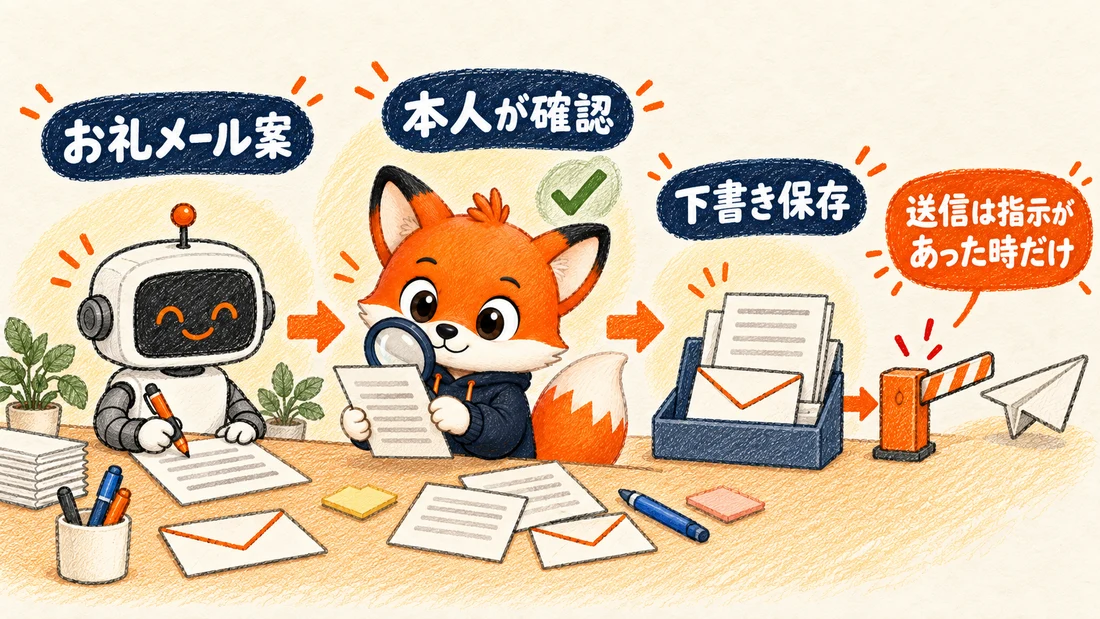
名刺情報を整理した後、ChatGPTは「お礼メールも作りますか」と私に確認します。不要ならメール文案は作らず、名刺の整理で止めます。
必要なら、挨拶文のひな形に、私が伝えた会話内容や次の用件を加えて文案を作ります。会話メモにない話題を、名刺の情報だけから足すことはありません。
説明用の架空文案(未送信):先日は交流会でお話しいただき、ありがとうございました。お話に出た社内の資料整理について、また情報交換できればと思います。
文面を見る時は、会話メモにある話題と次の用件が合っているかを確認します。名刺に情報があるだけで、こちらから送る内容や約束を新たに作ることはありません。
文案はまずチャットで私に提示します。表示された段階ではGmailに保存されておらず、内容を確認して了承するか、下書き保存を指示した後に保存されます。送信は別の操作で、私が「送信して」と明示した時だけ行います。
最初は整理と下書きまで任せる
最初は、日々の作業から一つ選び、AIに渡す情報、任せる処理、自分で確認する箇所を決めます。たとえば、まず名刺情報の整理まで任せ、メール文案や送信の範囲は別に考える方法があります。名刺管理や連絡の流れを自社業務に合わせて整理する相談は、AI導入支援で承っています。