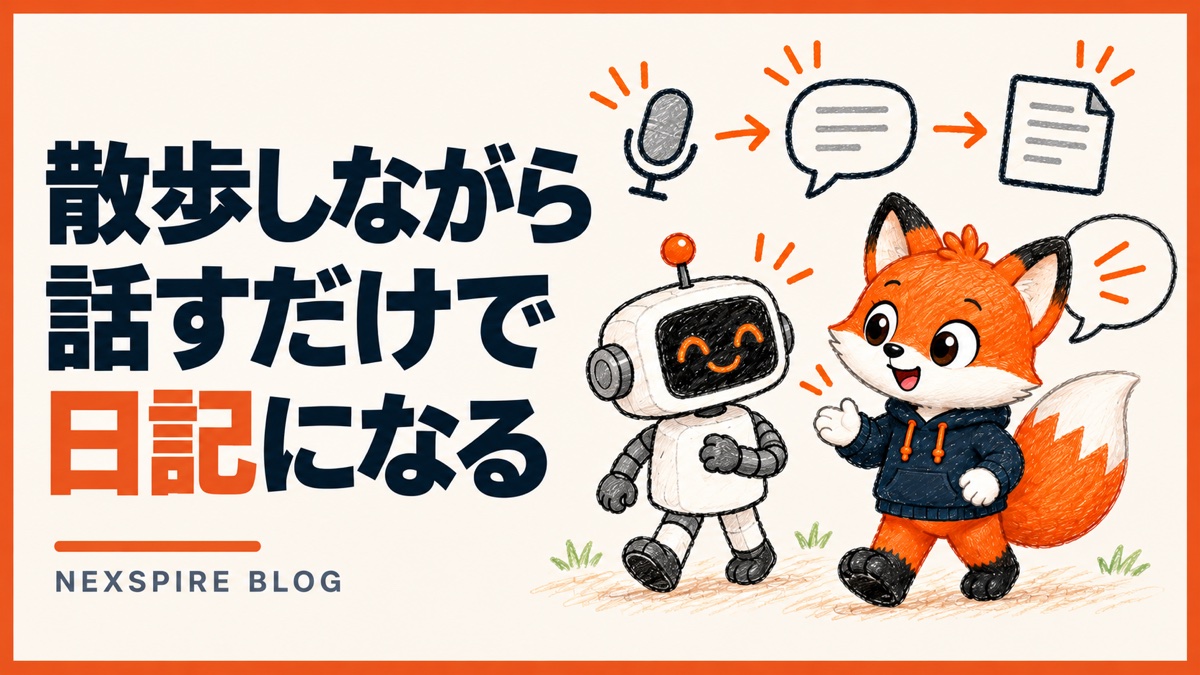
日記をつけたいのに、書く時間が取れない日はありませんか? ChatGPTと声で話して、最後に「記録しておいて」と頼めば、その会話がGoogle Driveに日記として残ります。
用意するのは、ChatGPTのプロジェクトに書く短い指示と、Driveに置く日記手順書の2つです。どちらもこの記事にひな形を全文載せているので、貼り付けて保存を1回試せば始められます。
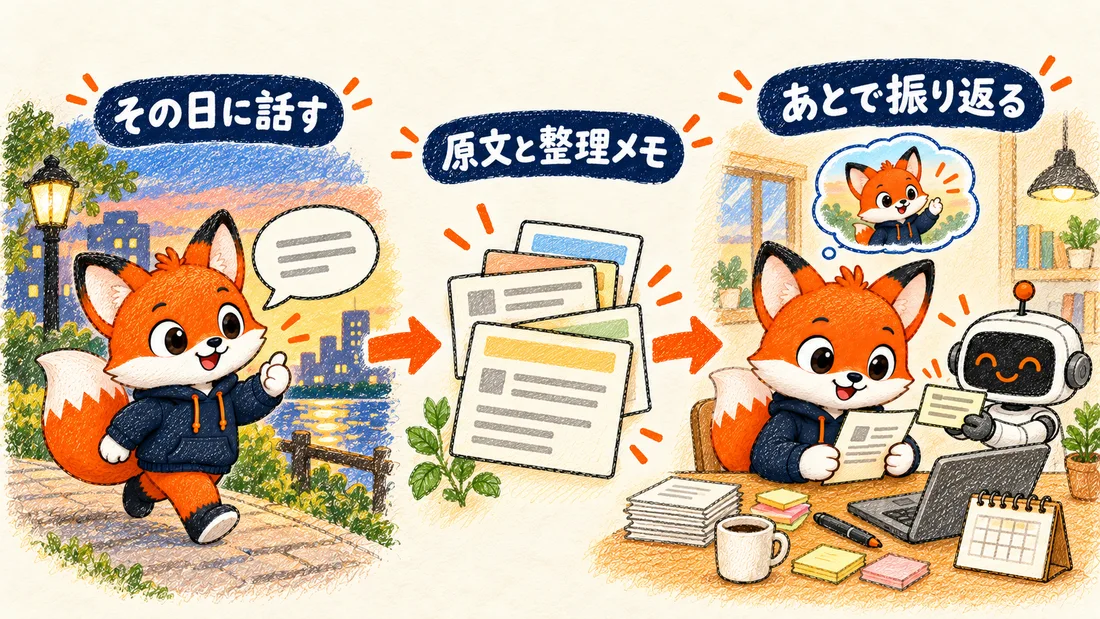
よいところは、散歩しながら話すだけで日記がつけられることです。仕事のことでも、ふと考えていることでも、話題を決めずに話せます。
AIが聞き役になって相づちを打ち、ときどき問い返してくれます。話しているうちに頭が整理され、モヤモヤがすっきりしたり、次のアイデアが浮かんだりすると感じています。
そして何より大きいのは、あとから過去の自分を振り返れることです。そのとき何を考えていたかが文字で残るので、今の自分までの流れをたどれます。
仕組み:ChatGPTの指示と、Driveの日記手順書の2つで動く
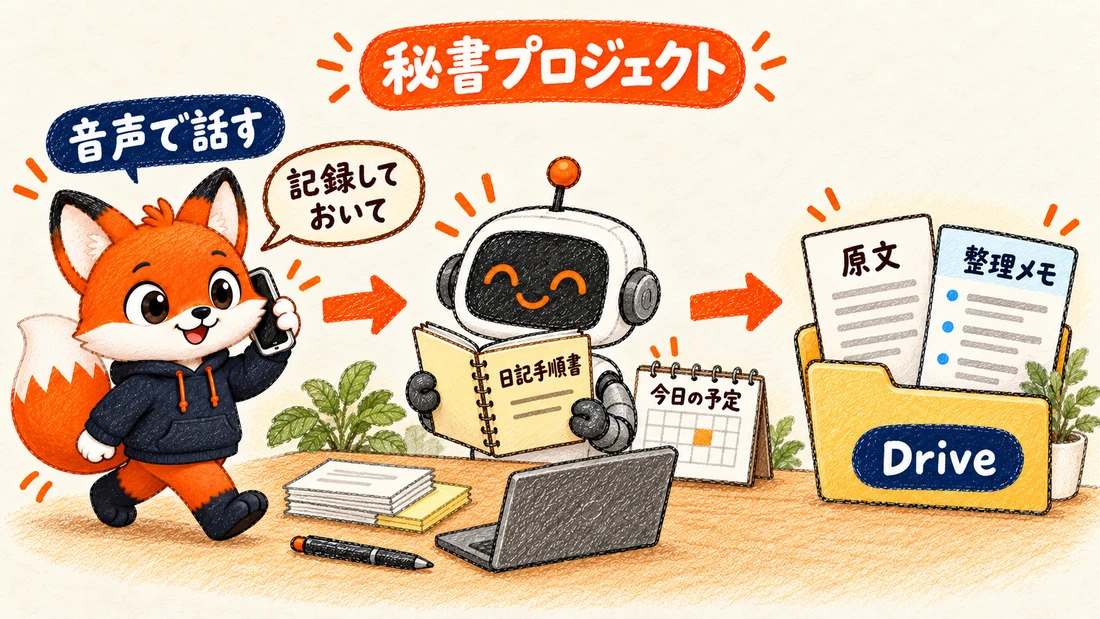
私は、メールや名刺を任せているChatGPTの「秘書」プロジェクトに、日記の役目も持たせています。プロジェクトは、同じ用途のチャットと指示をまとめておける場所です。
プロジェクトの指示欄には、日記の始め方(予定の確認を含む)、聞き役になること、保存の決まりだけを短く書きます。細かい決まりはDriveの日記手順書に書き、ChatGPTは日記を始めるたびにそれを読みます。
こうしておくと、やり方を変えたい時は手順書を直すだけで済みます。指示欄はずっと短いままです。
流れは次のとおりです。
- 秘書プロジェクトで新しいチャットを開き、声で「今日の振り返りをしたい」と話しかける
- ChatGPTが日記手順書を読み、今日と明日のGoogleカレンダーの予定を、思い出す手がかりとして読む
- ChatGPTが聞き役になり、ときどき問い返しながら話を聞く
- 「記録しておいて」と頼むと、会話の記録と整理メモをDriveに保存する
声での会話には、途中で割り込んでも自然に続く「Live」という形式があり、私はこれを使っています(公式説明)。Liveを使える時間には、プランごとに上限があります。音声の形式は、ChatGPTの設定の音声の項目で選べます。
作り方:フォルダ・指示・手順書を用意して、1回試す
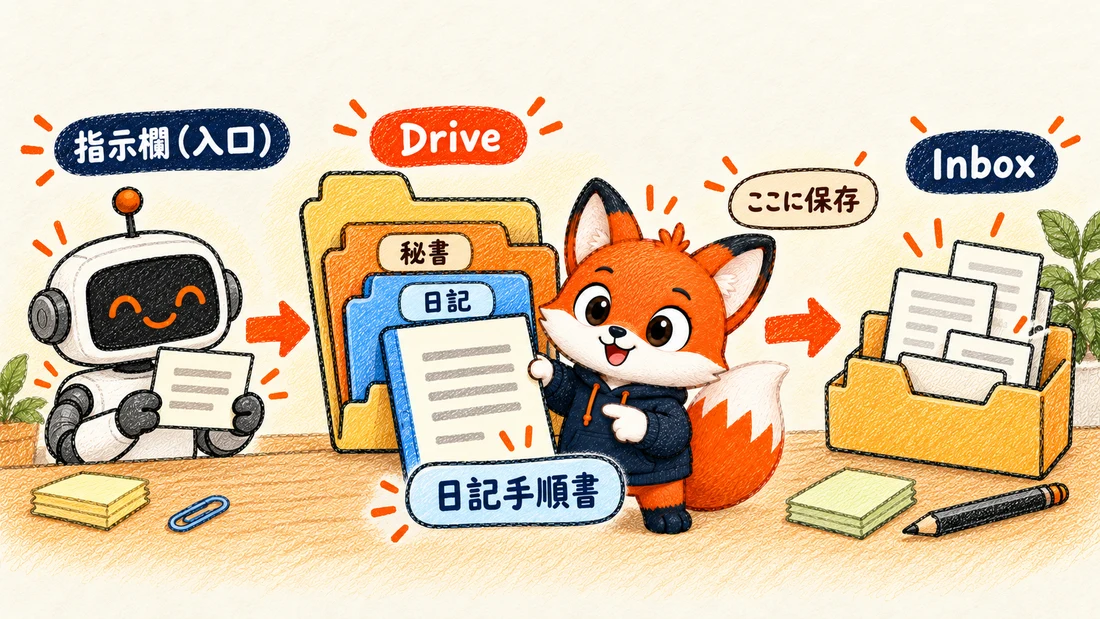
必要なのは、ChatGPTのプロジェクトを使えるアカウントと、Google DriveとGoogleカレンダーへの接続です。接続できるサービスや操作の範囲は、プランによって変わります(公式説明)。
Driveは、見るだけでなく書き込みまで許可しておきます。接続するGoogleアカウントが、手順書を置くアカウントと同じかも確かめてください。
下の1と3は、ChatGPTに頼むこともできます。Driveに接続した状態で、次の文に続けて手順3のひな形を貼って送れば、決めた場所に置いてくれます。
マイドライブに「秘書/日記」フォルダを作り、その日記フォルダの中に、続けて貼った文をGoogleドキュメントの「日記手順書」として保存して。日記フォルダの中に、保存先の「Inbox」フォルダも作って。1. Driveに「秘書」フォルダを作る
マイドライブに「秘書」フォルダを作り、その中に「日記」フォルダを作ります。第2弾で「秘書」フォルダを作った人は、それをそのまま使います。
日記フォルダには、日記手順書と、保存先の「Inbox」フォルダを置きます。私の環境では保存先を別のフォルダにしていますが、ここでは分かりやすく日記フォルダの中にまとめました。
マイドライブ/
└─ 秘書/
   └─ 日記/
      ├─ 日記手順書(Googleドキュメント)
      └─ Inbox/(日記の保存先)
手順書は業務ごとに1つだけにします。同じ目的の手順書が2つあると、ChatGPTがどちらに従えばよいか迷うためです。
2. プロジェクトの指示欄に、始め方と保存の決まりだけ書く
ChatGPTでプロジェクトを作り、指示欄に次の文を貼ります。すでに使っているプロジェクトなら、今の指示の末尾に足します。
私は秘書全体の決まりをDriveの「秘書業務手順書」にまとめ、指示欄からそこを見に行かせています。次の5行はその中の日記の部分で、日記だけを試すなら指示欄にそのまま貼れば十分です。
・「日記つけよう」「今日の日記」「振り返りたい」など、日記を始める意思が示されたら、Google Driveの「マイドライブ/秘書/日記/日記手順書」を確認し、最新の手順に従う。
・日記を始めたら、Googleカレンダーから日本時間の今日と明日の予定を取得する。日記以外の用件では、このために予定を取得しない。
・日記では聞き役に徹し、その日の出来事や考えを自然に掘り下げる。
・「日記保存して」「記録しておいて」など明示的な保存依頼がある時だけ、日記手順書に従って保存する。音声会話の途中や会話の終了時に自動で保存しない。
・保存先・保存する範囲・原文の残し方・重複の確認・保存後の照合は、日記手順書を正本とする。
3. 日記手順書を置く
「日記」フォルダにGoogleドキュメントを作り、名前を「日記手順書」にして次の文を貼ります。私が実際に使っている手順を、記事用にフォルダIDなどを外して書き直したものです。
日記手順書

■ 始め方
・日記を始めたら、日本時間の今日と明日のGoogleカレンダーの予定を取得する。
・予定は本人が思い出すための手がかりとして使う。自分から読み上げない。予定を「実際にあったこと」と決めつけず、会話で確かめる。

■ 会話中の振る舞い
・聞き役に徹する。質問は必要な時だけ、短く自然にする。
・話題が変わっても受け止める。
・AIが出した案を、本人が決めたこととして扱わない。

■ 保存のきっかけ
・「日記保存して」「記録しておいて」など、本人が明示した時だけ保存する。

■ 保存先と名前
・保存先:マイドライブ/秘書/日記/Inbox(Googleドキュメント)
・保存前に保存先フォルダの名前とリンクを読み戻して確認し、日本時間の現在日時を取得する。
・名前:YYYY-MM-DD_HHmmss_短いタイトル

■ 保存する範囲
・このチャットの最初の発言から、今回の保存依頼まで。直近の話題だけを選ばない。
・日記は1回ごとに新しいチャットで始める前提とする。日記以外の話が前にあるチャットなら、どこから保存するかを本人に確認する。
・本人が範囲を指定した時は、その指定に従う。

■ 本文の構成
1. 記録情報:保存日時、会話の日時(分からなければ不明)、最初と最後の発言、本人とAIそれぞれの発言数、取得できなかった部分
2. 原文:チャットに残っている本人とAIの発言を、話者を分けて時系列のまま書く。さらに省略・要約・言い換えをしない。パスワードなどの認証情報だけ[REDACTED]に置き換える
3. 整理メモ:出来事、気持ち、学び、次にやること。原文にない事実を足さない

■ 取得できない発言の扱い
・見えていない発言を推測で補わない。
・全文を取得できたか確かめられない時は、記録情報に「全文取得未確認」と取得できた範囲を書く。「すべて保存した」とは言わない。

■ 重複と上書きを防ぐ
・作る前に、このチャットで保存済みの文書がInboxにないか探す。完成済みの文書があれば新しく作らず、範囲も広げずに、そのリンクを返す。
・名前に「[保存途中]」が残った文書しかなければ、完成扱いにせず、その状態とリンクを伝えてから保存をやり直す。
・別の日記や、本人が編集した文書を上書きしない。

■ 保存の手順
1. 名前の先頭に「[保存途中] 」を付けて文書を作る
2. 本文を書き込む
3. 文書を読み戻し、発言数・原文・保存先が合っているか照合する
4. 合っていた時だけ「[保存途中] 」を外し、名前と保存先をもう一度確かめる
5. 「保存しました」と文書のリンクを返す。全文の一致が未確認なら、その旨も添える
・途中で失敗した時は成功扱いにせず、理由と、やり直しに必要な情報(最初と最後の発言、保存先)をチャットに残す

■ やらないこと
・共有、公開、権限の変更、削除、メール送信はしない
日記の中身を「記録情報・原文・整理メモ」の3つに分けたのは、まとめだけだと「なぜそう考えたのか」が抜け落ちるからです。読み返して役に立つのは、結論より、迷っていた途中のやり取りの方でした。
「原文」は、チャットに残った文字の記録のことです。声をそのまま写したものではないので、実際の言葉と少し違うことがあります。
名前に「[保存途中]」を付けてから外すのは、保存に失敗した文書を完成品と取り違えないためです。「[保存途中]」が残っていれば、確認まで終わっていないと分かります。
4. 1回話して、保存できるか確かめる
まず秘書プロジェクトの中で、文字で「マイドライブ/秘書/日記/日記手順書を開いて、最初の3行を見せて」と頼み、手順書を読めるか確かめます。続けて「今日の予定を教えて」と頼み、カレンダーも読めるか確かめます。
読めない時は、Googleの接続とアカウント、フォルダの場所を見直してください。
次に、秘書プロジェクトで新しいチャットを開き、2〜3分だけ話してみます。「振り返りたい」と話しかけて少し話し、「記録しておいて」と頼んだら、次の4点を確かめます。
- Inboxに、決めた名前でGoogleドキュメントができている
- 名前に「[保存途中]」が残っていない
- 原文に、最初の発言から保存依頼までが話者付きで入っている
- 同じ会話でもう一度頼むと、新しい文書を作らずに前のリンクが返ってくる
使い方:声で話して、最後に「記録しておいて」と頼む
日記をつける時は、秘書プロジェクトで新しいチャットを開き、声で話しかけます。「日記つけようかな」「今日の振り返りをしたい」のように話し始めれば、あとは思いつくままに話すだけです。
日記は1回ごとに新しいチャットで始めます。手順書が、1回の日記を1つのチャットで話す前提になっているためです。
話し終わったら「記録しておいて」と頼みます。頼まない限り、Driveには保存されません。ChatGPTの履歴に残る分は、下の「できないこと」で説明しています。
保存の頼み方は2つあります。
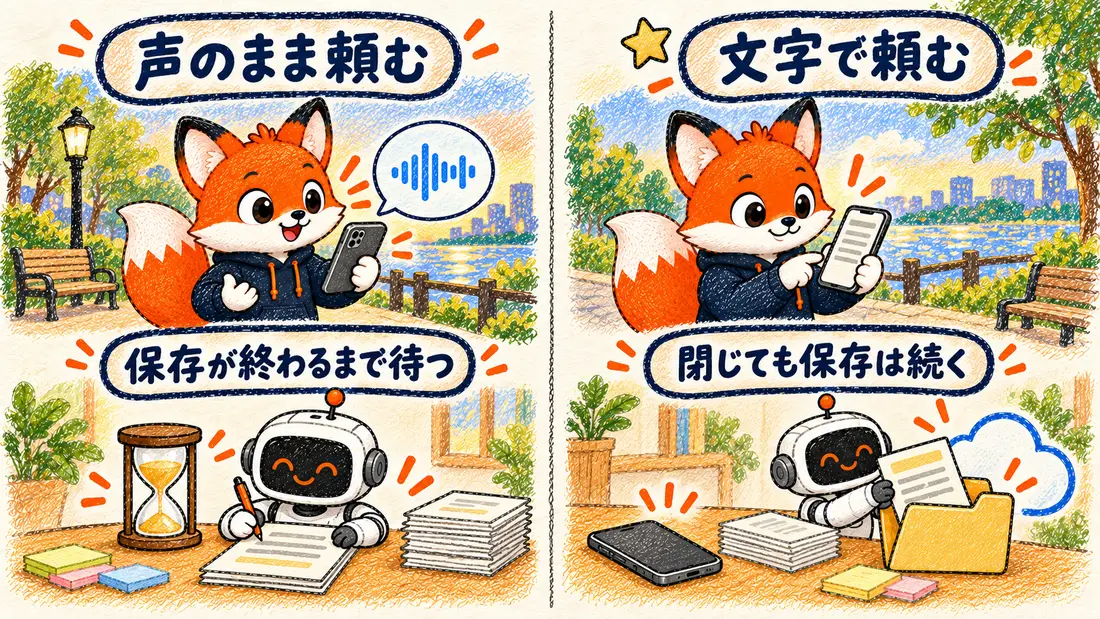
- 声のまま頼む: 「保存しました」とリンクが返るまで、声の会話を止めずに待つ。途中で止めると、保存が最後まで終わらないことがある
- 文字で頼む: 声の会話をいったん終え、話した内容がチャットに文字で出てから「記録しておいて」と送る。私の環境では、送ったあとアプリを閉じても保存は続いている
私は文字で頼む方を使っています。送ったあとはアプリを閉じられ、長く話した日も取りこぼしが少なくなるからです。
どちらの頼み方でも、保存の時に画面に確認が出ることがあります。声では答えられないので、画面をタップしてください。
私の使い方:1か月で16件、研修や営業の振り返りに使った
使い始めて最初の1か月で、保存した日記は16件ありました。新しいサービス案の検討、交流会のあとの振り返り、仕事の進め方の見直しなど、話した内容はかなりばらばらです。
仕事以外に、家庭のことを話す日もあります。
印象に残っているのは、研修を終えた日の記録です。終わったあとも少しモヤモヤが残っていて、声で「今日の研修を振り返りたい」と話し始めました。
研修の前提や、次に変えたいところを話すうちに、考えが整理されていきました。最後には、受講者に自分の仕事へ置き換えて考えてもらう、という次回の進め方の案まで出ています。
別の日には、営業の面談を振り返りました。契約を急いで取りに行くより、まず相手の話を聞いて課題を理解する方がよい、という気づきを話しながら整理できました。
名刺管理を任せた第2弾のあとの、営業フォローの考え方にもつながる記録です。
ここに研修や営業の話を具体的に書けているのも、その日のうちに話して残していたからです。何を考えて次の進め方を決めたのか、1か月たった今でも記録を開けば思い出せます。
できないこと:Driveに録音は残らず、記録も一字一句ではない
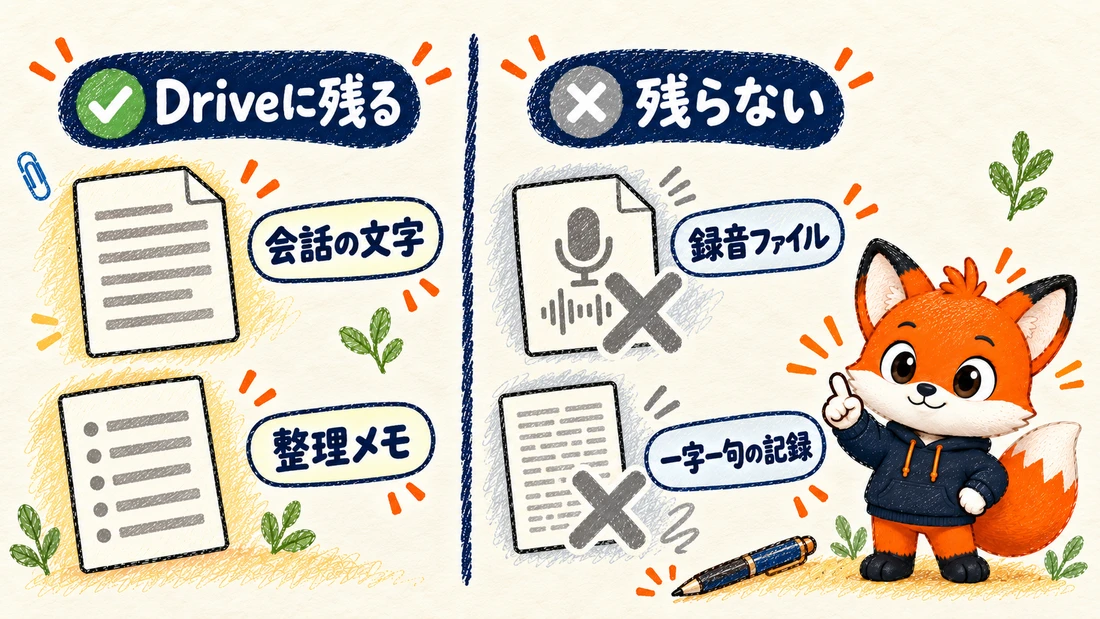
この仕組みでDriveに残るのは、会話から取り出せた文字の記録です。録音ファイルは保存していません。
ChatGPT側には、Liveの音声がチャット履歴とともに30日間保存されます(公式説明)。チャットを削除すると、その音声も原則30日以内に削除されますが、例外もあります。
家族の話など人に聞かれたくない内容を話す時は、この点も踏まえて判断してください。
長く話した日は、すべての発言を取り出せたか確かめられないことがあります。そのため手順書では、取れなかった部分を推測で埋めず、「全文取得未確認」と書く決まりにしています。
実際に保存した記録にも、この注記が付いたものがあります。
ほかの使い方:名刺管理も同じ形で動かしている
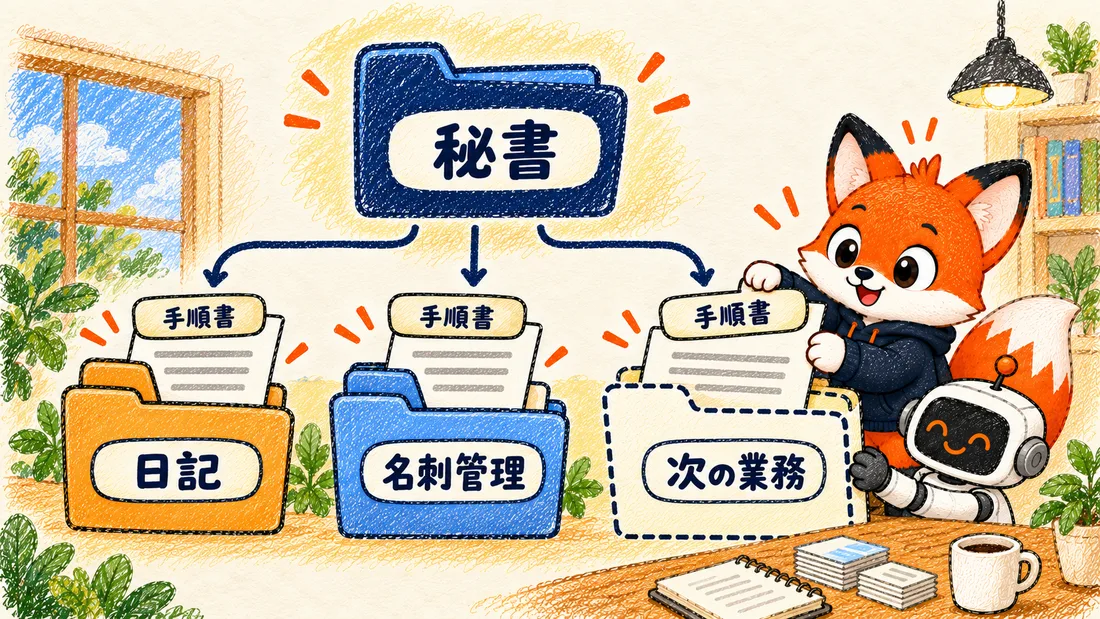
フォルダと手順書を業務ごとに1組ずつ置く形は、日記だけのものではありません。第2弾の名刺管理も、「秘書/名刺管理」フォルダに手順書を置いて同じ形で動かしています。
任せる業務を増やす時は、フォルダと手順書を1組作り、その手順書を読みに行く1行を指示欄に足すだけです。
日記の手順書を少し書き換えれば、次のような使い方もできそうです。私はまだ試していないので、アイデアとして挙げておきます。
- 週の初めに、先週のカレンダーを手がかりに1週間を振り返る
- 商談や研修の前に、話したいことを声に出して整理し、準備メモとして残す
- 新しいサービス案を話しながら詰め、検討の経緯ごと残す
AIに任せる業務を手順書で増やしていく仕組みづくりは、AI導入支援でご相談を承っています。